

操作和屏幕因应用程序而异。有关详细信息,请参见应用程序帮助。
将打印纸装入本产品。
打开要打印的文件。
从文件菜单选择打印或其他命令来访问打印对话框。
如有需要,单击显示详细信息或  可展开打印窗口。
选择本产品。
从弹出菜单中选择打印设置。
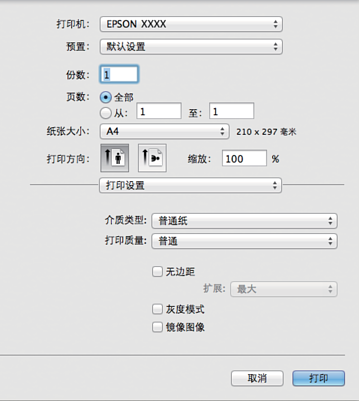
如果 macOS High Sierra、macOS Sierra、OS X El Capitan、OS X Yosemite、OS X Mavericks 或 OS X Mountain Lion 中未显示打印设置菜单,则表明未正确安装爱普生打印机驱动程序。从以下菜单启用爱普生打印机驱动程序。macOS Mojave 无法访问 Apple 制造的“文本编辑”等应用程序中的打印设置。
从 Apple 菜单中选择系统偏好设置 > 打印机和扫描仪(或打印和扫描、打印和传真),删除打印机,然后重新添加打印机。添加本产品时请参见以下内容。
根据需要更改设置。
有关详细消息,请参见打印机驱动程序的菜单选项。
单击打印。
如果要取消打印,请在计算机上单击 Dock 中的打印机图标。选择要取消的任务,然后执行以下操作之一。但是,一旦某个打印任务已完全发送到本产品,则无法从计算机取消该打印任务。此时,可以使用本产品的操作面板取消打印任务。
OS X Mountain Lion 或更高版本
单击进程表旁的  。
。
Mac OS X v10.6.8 - v10.7.x
单击删除。