
任务编辑器 Lite 版允许您将不同应用程序创建的多个文件组合起来,并作为一项打印任务打印这些文件。您可以为合并的文件指定打印设置,例如多页版面和双面打印。
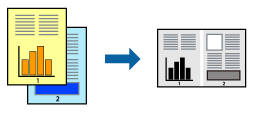
将打印纸装入本产品。
打开要打印的文件。
在文件菜单中,选择打印或打印设置。
选择本产品。
选择首选项或属性,访问打印机驱动程序窗口。
在主窗口标签中选择任务编辑器 Lite 版,然后单击确定。
单击打印。
开始打印后,将显示任务编辑器 Lite 版窗口。
打开任务编辑器 Lite 版窗口后,打开要与当前文件合并的文件,然后重复上述步骤。
在任务编辑器 Lite 版窗口中选择打印任务并将其添加到打印项目后,可以编辑页版面。
在文件菜单中单击打印可开始打印。
如果在将所有打印数据添加到打印项目之前关闭任务编辑器 Lite 版窗口,将取消当前正在进行的打印任务。在文件菜单中单击保存可保存当前任务。已保存文件的扩展名为“ecl”。
要打开打印项目,请在打印机驱动程序的维护标签中单击任务编辑器 Lite 版以打开“任务编辑器 Lite 版”窗口。然后,从文件菜单中选择打开以选择文件。