
要使用此功能,请确保计算机上安装了以下应用程序。
Epson Event Manager
Epson Scan 2
要检查已安装的应用程序,请参见以下内容。
Windows 10:单击开始按钮,然后选择 Windows 系统 > 控制面板 > 程序 > 程序和功能。
Windows 8.1/Windows 8:选择桌面 > 设置 > 控制面板 > 程序 > 程序和功能。
Windows 7:单击开始按钮,然后选择控制面板 > 程序 > 程序和功能。
Mac OS:选择前往 > 应用程序 > Epson Software。
放置原稿。
在操作面板上选择扫描。
要选择项目,请使用  、
、 、
、 和
和  按钮,然后按 OK 按钮。
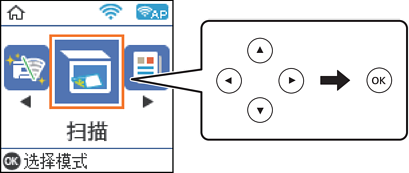
从以下菜单中选择将扫描的图像保存到计算机的方式,然后按下 OK 按钮。
选择要将扫描的图像保存到的计算机。
将本产品连接网络时,您可以选择用于保存扫描图像的 PC。打印机的操作面板上最多可以显示 20 台计算机。如果在 Epson Event Manager 中设置了网络扫描名称(字母数字),该名称会显示在操作面板上。
按下  按钮。
按钮。