
> Skenovanie > Rozšírené skenovanie > Vytvorenie vlastných nastavení skenovania pomocou ovládacieho panela

Vytvorenie vlastných nastavení skenovania pomocou ovládacieho panela

Pomocou programu Epson Event Manager môžete nastaviť Do počítača (vlastné) pre skenovanie do počítača pomocou ovládacieho panela.

Podrobnosti nájdete v Pomocníkovi pre Epson Event Manager.

  1. Spustite aplikáciu Epson Event Manager.

    • Windows 10/Windows Server 2016
      Kliknite na tlačidlo Štart a vyberte položky Epson Software > Event Manager.
    • Windows 8.1/Windows 8/Windows Server 2012 R2/Windows Server 2012
      Zadajte názov aplikácie do kľúčového tlačidla Vyhľadávanie, a potom vyberte zobrazenú ikonu.
    • Windows 7/Windows Vista/Windows XP/Windows Server 2008 R2/Windows Server 2008/Windows Server 2003 R2/Windows Server 2003
      Kliknite na tlačidlo Štart a vyberte položky Všetky programy alebo Programy > Epson Software > Event Manager.
    • Mac OS
      Vyberte položky Prejsť > Aplikácie > Epson Software > Event Manager.
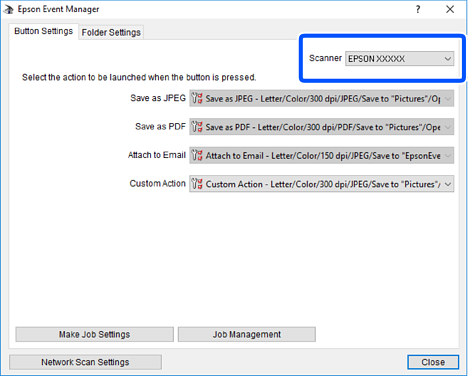
  2. Zaistite, aby bol skener zvolený pre položku Scanner na karte Button Settings na hlavnej obrazovke.
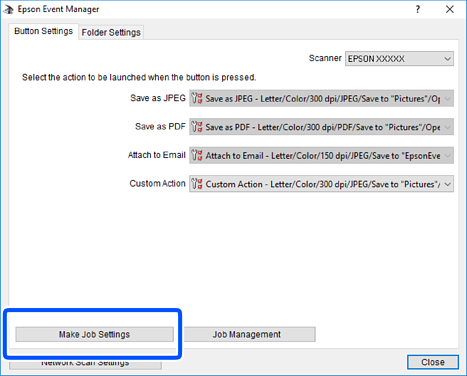
  3. Kliknite na položku Make Job Settings.
  4. Na obrazovke Job Settings urobte nastavenia skenovania.
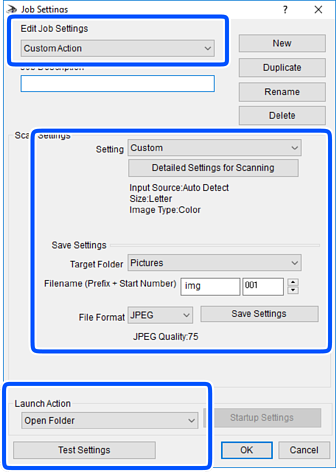
    • Edit Job Settings: vyberte položku Custom Action.
    • Setting: skenovanie pomocou najlepších nastavení pre vybraný typ originálu. Kliknite na položku Detailed Settings for Scanning a nastavte položky pre ukladanie naskenovaného obrazu, ako sú napríklad rozlíšenie alebo farba.
    • Target Folder: vyberte priečinok uloženia naskenovaného obrazu.
    • Filename (Prefix + Start Number): zmeňte nastavenia názvu súboru, ktorý sa bude ukladať.
    • File Format: vyberte formát uloženia.
    • Launch Action: vyberte úkon pri skenovaní.
    • Test Settings: spustí testovacie skenovanie pomocou aktuálnych nastavení.
  5. Kliknutím na tlačidlo OK sa vráťte na hlavnú obrazovku.

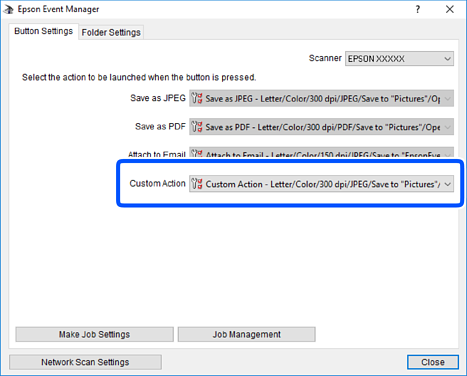
  6. Zaistite, aby bola položka Custom Action vybraná v zozname Custom Action.
  7. Kliknutím na položku Close zatvorte aplikáciu Epson Event Manager.