
Ili kutumia kipengele hiki, hakikisha kwamba programu zifuatazo zimesakinishwa kwenye kompyuta yako.
Epson Event Manager
Epson Scan 2
Tazama yafuatayo ili uangalie ikiwa kuna programu za kusakinisha.
Windows 10: bofya kwenye kitufe cha kuwasha, na kisha uteue Mifumo ya Windows — Paneli Dhibiti — Programu — Programu na Vipengele.
Windows 8.1/Windows 8: teua Eneo-Kazi — Mipangilio — Paneli Dhibiti — Programu — Programu na Vipengele.
Windows 7: bofya kitufe cha kuwasha, na kisha uteue Paneli Dhibiti — Programu — Programu na Vipengele
Mac OS: teua Nenda > Programu > Epson Software.
Weka nakala za kwanza.
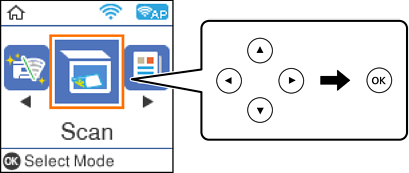
Teua Changanua kwenye paneli dhibiti.
Ili kuteua kipengee, tumia vitufe vya 


 , na kisha ubonyeze kitufe cha OK.
Teua jinsi ya kuhifadhi picha iliyotambazwa kwenye kompyuta kutoka kwenye menyu zifuatazo, na kisha ubonyeze kitufe cha OK.
Teua kompyuta unayotaka kuhifadhi picha zilizotambazwa.
Wakati kichapishi kimeunganishwa kwenye mtandao, unaweza kuteua kompyuta ipi ambayo unataka kuhifadhi taswira iliyotambazwa. Unaweza kuonyesha hadi kompyuta 20 kwenye paneli dhibiti ya kichapishi. Ukiweka Network Scan Name (Alphanumeric) katika Epson Event Manager, huonyeshwa kwenye paneli dhibiti.
Bonyeza kitufe cha  .
.