
Bu özelliği kullanmak için aşağıdaki uygulamaların bilgisayarınızda yüklü olduğundan emin olun.
Epson Event Manager
Epson Scan 2
Yüklü uygulamaları kontrol etmek için aşağıdakilere bakın.
Windows 10: başlat düğmesini tıklatın ve sonra Windows Sistemi — Denetim Masası — Programlar — Programlar ve Özellikler öğesini seçin.
Windows 8.1/Windows 8: Masaüstü — Ayarlar — Denetim Masası — Programlar — Programlar ve Özellikler öğesini seçin.
Windows 7: başlat düğmesini tıklatın ve sonra Denetim Masası — Programlar — Programlar ve Özellikler öğesini seçin
Mac OS: Git > Uygulamalar > Epson Software öğesini seçin.
Orijinalleri yerleştirin.
Kontrol panelinde Tara öğesini seçin.
OK
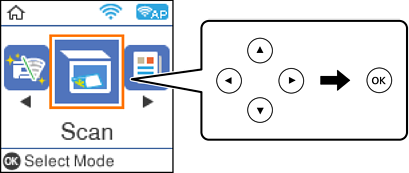
Aşağıdaki menülerden taranan görüntünün bir bilgisayara nasıl kaydedileceğini seçin ve ardından OK düğmesine basın.
Taranan resimleri kaydetmek istediğiniz bilgisayarı seçin.
Yazıcı bir ağa bağlandığında, taranan görüntüyü kaydetmek istediğiniz bilgisayarı seçebilirsiniz. Yazıcının kontrol panelinde en fazla 20 bilgisayar görüntüleyebilirsiniz. Ağ Tarama Adı (Alfanümerik) uygulamasında Epson Event Manager ayarlarsanız, kontrol panelinde görüntülenir.
 düğmesine basın.