
Sayfaları yeniden sıralayarak ve çıktıyı katlayarak oluşturulabilecek bir kitapçık da yazdırabilirsiniz.
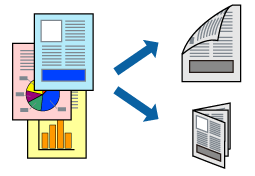
2 taraflı yazdırmaya uygun olmayan kağıt kullanmanız durumunda yazdırma kalitesi düşebilir ve kağıt sıkışmaları meydana gelebilir.
Kağıda ve veriye bağlı olarak mürekkep sayfanın diğer tarafına geçebilir.
EPSON Status Monitor 3 devre dışıysa yazıcı sürücüsü penceresine erişin, Genişletilmiş Ayarlar öğesini Bakım sekmesinden tıklatın ve ardından EPSON Status Monitor 3'ü Etkinleştir öğesini seçin.
Ancak, yazıcıya bir ağ üzerinden erişiliyor veya paylaştırılmış bir yazıcı olarak kullanılıyorsa bu özellik kullanılamayabilir.
Yazıcıya kağıt yükleyin.
Yazdırmak istediğiniz dosyayı açın.
Dosya menüsünden Yazdır veya Yazdırma Ayarı öğesini seçin.
Yazıcınızı seçin.
Yazıcı sürücüsü penceresine erişim için Tercihler veya Özellikler öğesini seçin.
Ana sekmesinde 2- taraflı yazdırma yöntemini seçin.
Yazıcı sürücüsünün Ayarlar sekmesinde, Kitapçık öğesini seçin.
OK’a tıklayın.
Ana ve Daha Fazla Seçenek sekmelerindeki diğer öğeleri de ayarlayın ve ardından Tamam öğesini tıklatın.
Yazdır öğesini tıklatın.
İlk tarafın yazdırılması tamamlandığında, bilgisayarda bir açılır pencere görüntülenir. Ekrandaki talimatları izleyin.