
Щоб використовувати цю функцію, установіть на комп’ютер нижченаведені програми.
Epson Event Manager
Epson Scan 2
Див. нижче, щоб перевірити встановлені програми.
Windows 10: натисніть кнопку «Пуск» і виберіть Система Windows — Панель керування — Програми — Програми та засоби.
Windows 8.1/Windows 8: виберіть Робочий стіл — Настройки — Панель керування — Програми — Програми та засоби.
Windows 7: натисніть кнопку «Пуск» і виберіть Панель керування — Програми — Програми та засоби.
Mac OS: виберіть Перейти > Програми > Epson Software.
Розмістіть оригінали.
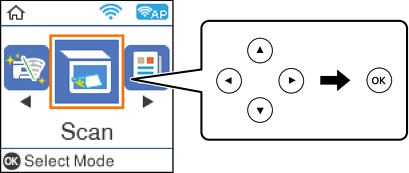
Виберіть на панелі керування Сканувати.
Щоб вибрати елемент налаштування, натисніть кнопки 


 , а тоді натисніть кнопку OK.
Виберіть із вказаних нижче меню спосіб збереження сканованого зображення на комп’ютері та натисніть кнопку OK.
Оберіть комп’ютер, на який зберігатимуться зіскановані зображення.
Якщо принтер підключено до мережі, можна вибрати комп’ютер, на який потрібно зберігати скановані зображення. На панелі керування принтера може бути відображено до 20 комп’ютерів. Якщо встановити Ім'я мережі для сканування (буквенно-цифрове) в Epson Event Manager, воно відображатиметься на панелі керування.
Натисніть кнопку  .
.