
Ushbu funksiyadan foydalanish uchun quyidagi ilovalar kompyuteringizga o‘rnatilganligiga ishonch hosil qiling.
Epson Event Manager
Epson Scan 2
O‘rnatilgan ilovalari tekshirish uchun quyidagilarni ko‘ring.
Windows 10: start tugmasini cherting, va keyin Windows Tizimi — Boshqaruv Paneli — Dasturlar — Dasturlar va Funksiyalar-ni tanlang.
Windows 8.1/Windows 8: Ish Stoli — Parametrlar — Boshqaruv Paneli — Dasturlar — Dasturlar va Funksiyalar-ni tanlang.
Windows 7: start tugmasini bosing va keyin Boshqaruv paneli — Dasturlar — Dasturlar va xususiyatlar-ni tanlang
Mac OS: O‘tish > Ilovalar > Epson Software-ni tanlang.
Asl nusxalarni joylashtiring.
Boshqaruv panelidagi Skanlash bandini tanlang.
Elementni tanlash uchun 


 tugmalardan foydalaning va keyin OK tugmasini bosing.
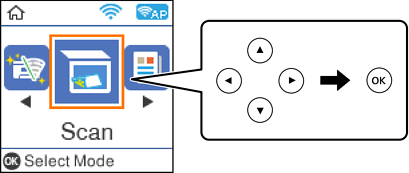
Quyidagi menyulardan kompyuterga skanerlangan tasvirni qanday saqlashni tanlang va so‘ngra OK tugmasini bosing.
Skanerlangan tasvirlani saqlash uchun kompyuterni tanlang.
Printer tarmoqqa ulanganda skanerlangan tasvirni saqlash uchun o‘zingiz xohlagan kompyuterni tanlashingiz mumkin. Printer boshqaruv panelida 20 tagacha kompyuterni ko‘rsatishingiz mumkin. Agar Network Scan Name (Alphanumeric)da Epson Event Managerni belgilasangiz, u boshqaruv panelida ko‘rsatiladi.
 tugmasini bosing.