
Để sử dụng tính năng này, đảm bảo rằng bạn đã cài đặt các ứng dụng sau trên máy tính.
Epson Event Manager
Epson Scan 2
Xem phần sau để kiểm tra các ứng dụng đã cài đặt.
Windows 10: nhấp vào nút bắt đầu, sau đó chọn Hệ thống Windows — Panel điều khiển — Chương trình — Chương trình và tính năng.
Windows 8.1/Windows 8: chọn Màn hình nền — Cài đặt — Panel điều khiển — Chương trình — Chương trình và tính năng.
Windows 7: nhấp vào nút bắt đầu, sau đó chọn Panel điều khiển — Chương trình — Chương trình và tính năng
Mac OS: chọn Đi > Ứng dụng > Epson Software.
Đặt bản gốc vào.
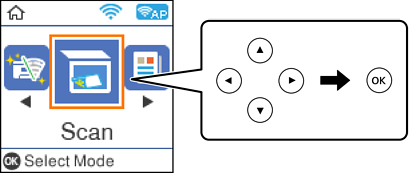
Chọn Scan trên bảng điều khiển.
Để chọn một mục, hãy sử dụng các nút 


 , và sau đó nhấn nút OK.
Chọn cách lưu hình ảnh đã quét vào máy tính từ các menu, sau đó nhấn nút OK.
Chọn máy tính bạn muốn lưu ảnh quét.
Khi máy in được kết nối với mạng, bạn có thể chọn máy tính mà bạn muốn lưu hình ảnh đã quét. Bạn có thể hiển thị tới 20 máy tính trên bảng điều khiển của máy in. Nếu bạn cài Network Scan Name (Alphanumeric) trong Epson Event Manager, nó sẽ hiển thị trên bảng điều khiển.
Nhấn nút  .
.