 |
 |
|
 |
||
スキャンをする
PX-436Aの手順
書類や雑誌などの印刷物をスキャンしたデータを以下の形式でパソコンに保存できます。
スキャンしてパソコンへ(JPEG)
スキャンしてパソコンへ(PDF)
スキャンしてパソコンへ(Eメール)
この機能を使うには、本製品とパソコンを接続して付属のソフトウェアがインストールされている必要があります。
 『ユーザーズガイド』-「スキャン」-「プリンター操作パネルのスキャン機能」
『ユーザーズガイド』-「スキャン」-「プリンター操作パネルのスキャン機能」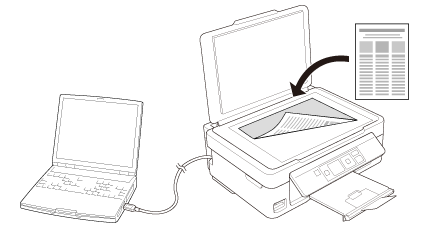
 |
原稿をセットします。
|
 |
ホーム画面で[スキャン]モードを選択します。
|
 |
【
 】【 】【 】ボタンで保存の仕方を選択し、【OK】ボタンを押します。 】ボタンで保存の仕方を選択し、【OK】ボタンを押します。 |
 |
【
 】【 】【 】ボタンでパソコンを選択し、【スタート】ボタンを押します。 】ボタンでパソコンを選択し、【スタート】ボタンを押します。 |
以上で終了です。
 参考
参考|
プリンターの操作パネルに表示されるパソコンは、20台までです。
スキャンデータを保存するパソコンがネットワーク上にある場合、「コンピューター名」の先頭から15文字までが操作パネルに表示されます。Epson Event Managerで「ネットワークスキャン名」を設定していると、ネットワークスキャン名が表示されます。
コンピューター名に半角英数字以外の文字が含まれていると、スキャンデータを保存するパソコンが操作パネルに正しく表示されません。この場合は、Epson Event Managerで「ネットワークスキャン名」を設定してください。設定方法はEpson Event Managerのヘルプをご覧ください。
付属のソフトウェア「Epson Event Manager」を使用すると、使用頻度の高いスキャン動作への変更ができます。
|

PX-046Aの手順
書類や雑誌などの印刷物をスキャンしたデータをPDF形式でパソコンに保存できます。この機能を使うには、本製品とパソコンを接続して付属のソフトウェアがインストールされている必要があります。
『ユーザーズガイド』-「スキャン」-「プリンター操作パネルのスキャン機能」
『ユーザーズガイド』-「スキャン」-「プリンター操作パネルのスキャン機能」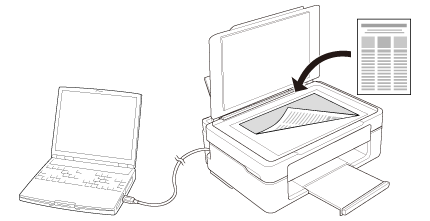
|
原稿をセットします。
|
|
【モノクロコピー】と【カラーコピー】ボタンを同時に押します。
|

以上で終了です。
参考|
付属のソフトウェア「Epson Event Manager」を使用すると、使用頻度の高いスキャン動作への変更ができます。
|