製品内部が汚れると、印刷結果の汚れの原因になります。
また製品内部のローラーが汚れると、給紙不良の原因になります。以下の手順で給排紙を行ってください。
 |
 |
|
 |
||
内部のクリーニング
 重要
重要|
製品内部は、布やティッシュペーパーなどで拭かないでください。繊維くずなどでプリントヘッドが目詰まりすることがあります。
|
印刷結果が汚れるときは
 |
原稿台のガラス面と原稿カバーに汚れがないことを確認します。
|
 |
A4サイズの普通紙をシートフィーダーにセットします。
|

 |
原稿台に原稿をセットせずにコピーを実行します。
|
以上で終了です。

正しく給紙されないときは
本製品に同梱されているクリーニングシートまたはエプソン製専用紙に同梱されている本製品で使用可能なクリーニングシートでローラーをクリーニングしてください。
 参考
参考 |
クリーニングシートの保護シート(茶色)を剥がします。
|
|
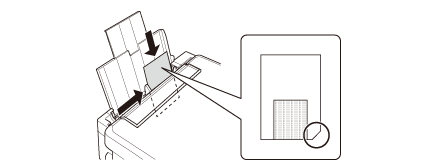
クリーニングシートをシートフィーダーにセットします。
|
コーナーカット(切り欠け部)を右下にしてください。
|
原稿台に原稿をセットしないでコピーを実行します。
|
 |
シートフィーダーに何もセットしないで、【スタート】ボタンを押します。
|
PX-436Aは液晶ディスプレイに「用紙がなくなりました。用紙をセットしてください。」と表示されます。
PX-046Aは用紙ランプが点灯します。
PX-046Aは用紙ランプが点灯します。
 |
手順2から4を2、3回繰り返します。
|
クリーニングシートは、3回程度の給排紙で効果がなくなります。
 |
【ストップ】ボタンを押します。
|
PX-436Aはコピーモードに戻ります。PX-046Aは用紙ランプが消灯します。
以上で終了です。