接続できない原因がわからない - パソコンの接続を確認 -
まず、ご使用のパソコンがネットワーク機器に接続できているかを確認します。
Windows - ネットワークアイコンを確認 -
 |
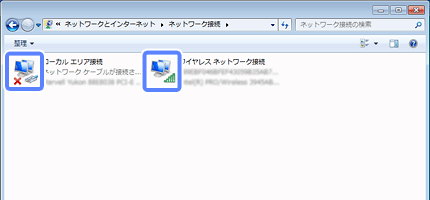
Windowsの[ネットワーク接続]画面を表示させます。
|
Windows 8.1/Windows 8:
デスクトップ画面でチャームを開き、[設定]-[コントロールパネル]-[ネットワークとインターネット]-[ネットワークと共有センター]-[アダプターの設定変更]を選択してください。
Windows 7:
[スタート]-[コントロールパネル]-[ネットワークとインターネット]-[ネットワークと共有センター]-[アダプターの設定の変更]の順にクリックしてください。
Windows Vista:
[スタート]-[ネットワーク]-[ネットワークと共有センター]-[ネットワーク接続の管理]の順にクリックしてください。
Windows XP:
[スタート]-[コントロールパネル]-[ネットワークとインターネット接続]-[ネットワーク接続]の順にクリックしてください。
 |
ネットワークアイコンの状態を確認します。
|
|
Windows Vista以降
|
Windows XP
|
説明
|
|
|
|
パソコンとネットワーク機器は無線LANで接続されています。
|
|
|
|
無線LAN接続するための機器が認識されていますが、正常に動作していません。
|
|
|
|
パソコンとネットワーク機器は有線LANで接続されています。
|
|
|
|
有線LAN接続するための機器が認識されていますが、正常に動作していません。
|
|
アイコンなし
|
アイコンなし
|
ネットワークに接続するための機器が認識されていません。パソコンと本製品をUSBケーブルで直接接続するか、ネットワーク接続に必要な機材を用意して、接続設定を行ってください。
|
続いて、次の項目へ進んでください。
Windows - PINGコマンドで確認 -
|
ネットワーク機器(アクセスポイント/ブロードバンドルーターなど)のIPアドレスを確認します。
|
ネットワーク機器のIPアドレスがわからないときは、ネットワーク機器のマニュアルをご覧ください。
|
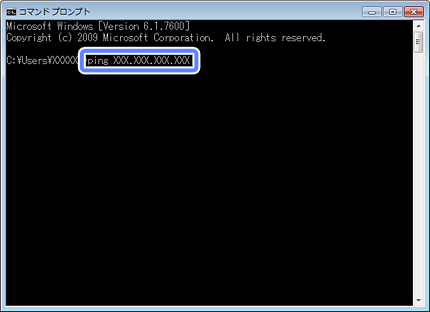
コマンドプロンプトを表示させます。
|
Windows 8.1/Windows 8の場合は、スタート画面のタイル表示のない部分で右クリックし、[すべてのアプリ]を選択し、「コマンドプロンプト」を選択してください。
Windows 7以前のOSは、[スタート]-[すべてのプログラム](または[プログラム])-[アクセサリ]-[コマンドプロンプト]の順にクリックしてください。
 |
「ping xxx.xxx.xxx.xxx」と入力して、[Enter]キーを押します。
|
xxx.xxx.xxx.xxxには、手順1で確認したネットワーク機器のIPアドレスを入力してください。
 |
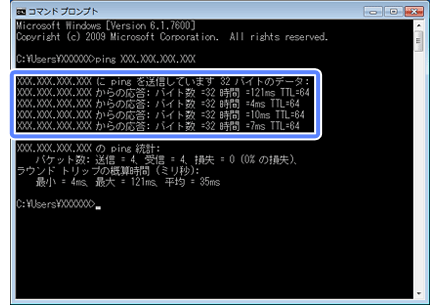
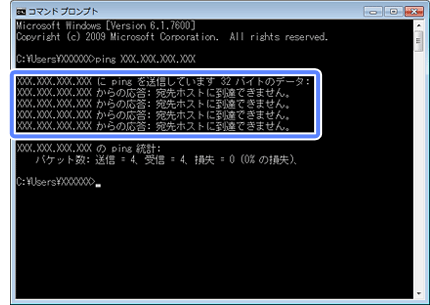
通信状況を確認します。
|
下図のように通信状況(バイト数、時間など)が表示されれば、パソコンとネットワーク機器は通信できています。
 参考
以上で終了です。
Mac OS X - ネットワークランプを確認 -
|
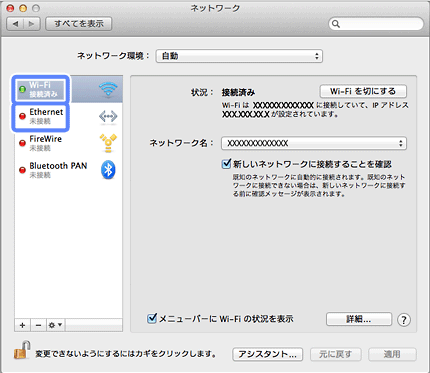
Mac OS Xの[ネットワーク]画面を表示させます。
|
[アップル]メニュー-[システム環境設定]-[ネットワーク]の順にクリックしてください。
|
ネットワークランプの状態を確認します。
|
|
サービス名
|
ランプの色
|
説明
|
|
Wi-Fi
(またはAirMac)
|
緑
|
パソコンとネットワーク機器は無線LANで接続されています。
|
|
赤またはオレンジ
|
無線LAN接続するための機器が認識されていますが、正常に動作していません。
|
|
Ethernet
(または内蔵Ethernet)
|
緑
|
パソコンとネットワーク機器は有線LANで接続されています。
|
|
赤
|
有線LAN接続するための機器が認識されていますが、正常に動作していません。
|
|
表示なし
|
−
|
ネットワークに接続するための機器が認識されていません。パソコンと本製品をUSBケーブルで直接接続するか、ネットワーク接続に必要な機材を用意して、接続設定を行ってください。
または、サービスが削除されています。下の[+]ボタンを押して、サービスを追加してください。
|
続いて、次の項目へ進んでください。
Mac OS X - PINGコマンドで確認 -
|
ネットワーク機器(アクセスポイント/ブロードバンドルーターなど)のIPアドレスを確認します。
|
ネットワーク機器のIPアドレスがわからないときは、ネットワーク機器のマニュアルをご覧ください。
|
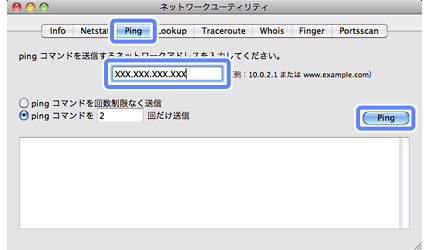
ネットワークユーティリティを表示させます。
|
[ハードディスク]-[アプリケーション]-[ユーティリティ]-[ネットワークユーティリティ]の順にダブルクリックしてください。
|
[Ping]タブをクリックし、手順1で確認したネットワーク機器のIPアドレスを入力して、[Ping]をクリックします。
|
|
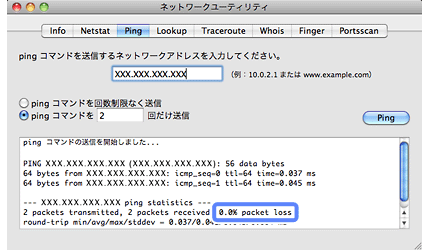
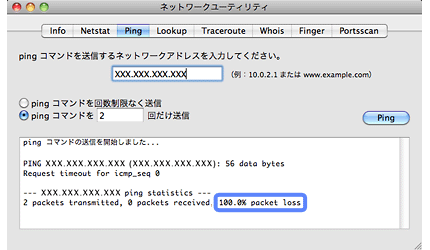
通信状況を確認します。
|
下図のように[0% packet loss]と表示されれば、パソコンとネットワーク機器は通信できています。
参考
以上で終了です。
|