
ここでは、Epson Photo+(コンピューター⽤ソフトウェア)を使った作り方をご案内します。ポイントカードは厚めの紙に印刷することをお勧めします。

Epson Photo+を起動します。

[ビジネス]をクリックします。

値札、ポイントカード用のテンプレートを選択して、[次へ]をクリックします。
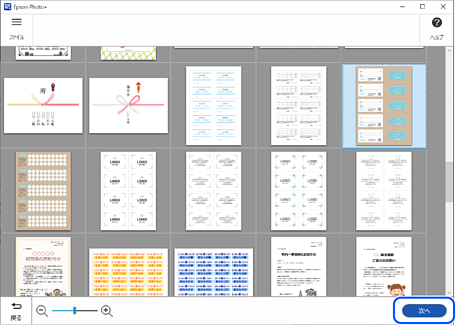
用紙サイズ選択画面が表示されたら、サイズを選択して[OK]をクリックします。
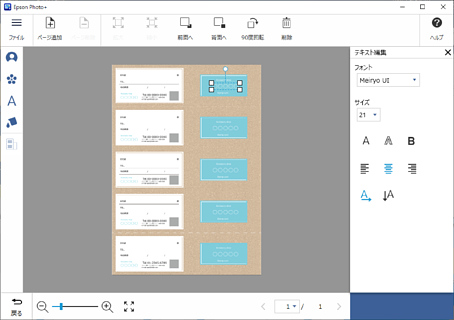
テンプレートに記載されている文字を編集します。
文字をダブルクリックすると編集できます。[文字編集]でフォントやサイズ、色を変更できます。
[用紙種類]から印刷する用紙を選択します。
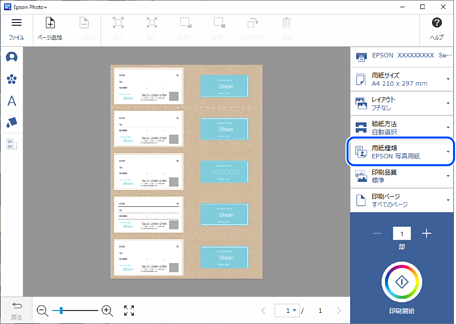
必要に応じて、その他設定をします。
用紙をセットして、印刷を開始します。
値札は、印刷された用紙を切って、完成です。
ポイントカードを作る場合は、次の手順へ進んでください。ポイントカードの裏面を印刷します。
[戻る]をクリックします。
手順3〜7 と同じように、ポイントカードの裏面に印刷したいテンプレートを準備します。
表面を印刷した用紙をセットします。

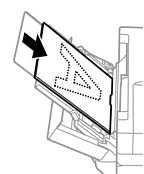
印刷を開始します。
印刷した用紙を切ります。