
スキャンした画像を、事前に設定したメールサーバーを経由して、プリンターから直接メールで送信できます。
スキャンするためには事前の設定が必要です。設定の流れについては以下のリンクを参照してください。
スキャンする前に、プリンターの[日付/時刻]と[時差]が正しく設定されていることを確認してください。操作パネルで[設定]-[本体設定]-[基本設定]-[日付/時刻設定]の順に選択します。
原稿をセットします。
操作パネルで[スキャン]-[メール]の順に選択します。
宛先を指定します。
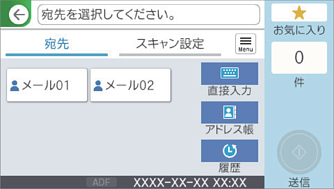
選択した宛先の数が画面の右側に表示されます。メールは最大10件の宛先(アドレスまたはグループ)に送信できます。
宛先にグループが含まれるときは、グループ内のアドレスも合計して最大200件のアドレスに送信できます。
画面上部のボックスを選択すると、選択したアドレスの一覧を確認できます。
 を選択すると、送信履歴を表示または印刷したり、メールサーバーの設定を変更したりできます。
[スキャン設定]を選択して保存形式などの設定を確認し、必要に応じて変更します。
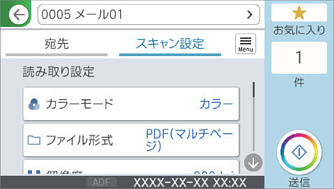
 を選択すると、ここで設定した内容をお気に入りに登録できます。
 をタップします。