> スキャン > このプリンターでできるスキャン > 原稿をスキャンしてネットワークフォルダーに保存する

原稿をスキャンしてネットワークフォルダーに保存する

スキャンした画像をネットワーク上の指定フォルダーに保存します。

事前に設定が必要です。設定の流れについては以下のリンクを参照してください。

スキャン to ネットワークフォルダー 機能の準備

参考

事前にプリンターの[日付/時刻]と[時差]が正しく設定されていることを確認してください。操作パネルで設定]-[本体設定]-[基本設定]-[日付/時刻設定の順に選択します。

  1. 原稿をセットします。

    原稿のセット

  2. 操作パネルで[スキャン]-[ネットワークフォルダー]の順に選択します。

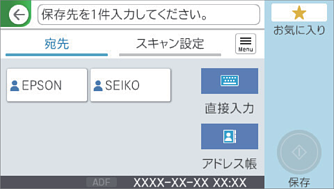
  3. 宛先を指定します。

    • 常用登録した宛先を選択する:[宛先]タブに登録されている宛先を選択します。
    • キーボードで入力する:[直接入力]を選択します。[通信モード]を選択し、[保存先(必須項目)]に保存先を入力します。必要に応じてその他を設定します。
      参照]を選択すると、ネットワークに接続されたコンピューター上のフォルダーを検索できます。[参照]は、[通信モード]がSMBに設定されているときのみ使用できます。
      保存先は、以下の書式で入力します。
      アルファベット、数字、記号を入力するときは、半角文字と全角文字を正しく指定してください。 半角文字と全角文字の設定が間違っていると、共有フォルダーに保存できません。
      通信モードがSMBの場合(コンピューター上の共有フォルダーを使用):¥¥ホスト名(コンピューター名)¥フォルダーパス
      通信モードがFTPの場合(FTPサーバーを使用):ftp://ホスト名(サーバー名)/フォルダーパス
      通信モードがFTPSの場合(FTPSサーバーを使用):ftps://ホスト名(サーバー名)/フォルダーパス
      通信モードがWebDAV(HTTPS)の場合:https://ホスト名/フォルダーパス
      通信モードがWebDAV(HTTP)の場合:http://ホスト名/フォルダーパス
    • アドレス帳から選択する:[アドレス帳]を選択して、登録されている宛先を選択します。アドレス帳から宛先を検索できます。画面上部の検索ボックスに検索ワードを入れてください。
    参考

    を選択すると、フォルダー保存の履歴を印刷できます。

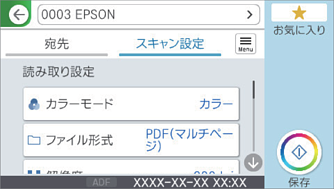
  4. スキャン設定]を選択して保存形式などの設定を確認し、必要に応じて変更します。

    スキャンの設定メニューの説明

    参考

    を選択すると、ここで設定した内容をお気に入りに登録できます。

  5. をタップします。