設定できる項目は、保存先および他の設定により異なります。
原稿をカラーでスキャンするか、モノクロでスキャンするかを選択します。(初期値は[カラー])
保存形式を選択します。(初期値は[PDF])
保存形式にPDF、PDF/A、高圧縮PDF、高圧縮PDF/A、またはTIFFを指定したときは、全ての原稿を1つのファイルに保存するか(マルチページ)、それぞれ別のファイルに保存するか(シングルページ)を選択できます。(初期値は[マルチページ])
スキャン画像の圧縮率を選択します。(初期値は[標準圧縮])
保存形式をPDFにすると、PDFのセキュリティーが設定できます。
開くときにパスワードが必要なPDFファイルを作成するには、文書を開くパスワードを設定します。印刷したり編集したりするときにパスワードが必要なPDFファイルを作成するには、権限パスワードを設定します。(初期値は[設定しない])
スキャン解像度を選択します。(初期値は200 dpi)
原稿の両面をスキャンします。(初期値は[片面])
原稿セット方向:
原稿の向きを選択します。
開き方向(原稿):
原稿のとじ位置を選択します。
スキャンする範囲を選択します。[最大範囲]を選択すると、原稿台の全ての領域をスキャンします。(初期値は[自動検知])
原稿の種類を選択します。(初期値は[文字])
原稿の向きを選択します。(初期値は[読める向き])
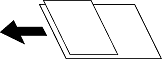
以下の原稿は、混在させてADFにセットできます。
A3とA4
B4とB5
A4とA5
混在させても原稿と同じサイズにスキャンします。セットするときは下図のようにセットしてください。 (初期値は[オフ])
スキャン画像の濃度を選択します。(初期値は±0、最大値は±4)
背景色の濃さを調整します。+をタップすると明るく(白く)、-をタップすると暗く(黒く)なります。
[自動]にすると、原稿の紙の色(背景色)を検知して背景を除去または薄くします。背景色が濃い、または検出できないときは、除去または薄くしないことがあります。(初期値は[オフ])
スキャンした画像から影を除去します。(初期値は[オフ])
枠幅:
スキャンした画像から、原稿のフチの影を除去します。
中央幅:
スキャンした画像から、冊子のとじしろの影を除去します。
スキャンした画像からパンチ穴の影を除去します。右側のテキストボックスに数値を入力すると、パンチ穴の影を消す幅を指定できます。(初期値は[オフ])
消し位置:
パンチ穴の影の位置を指定できます。
原稿の中に白紙ページがある場合、白紙ページをスキップしてスキャンします。(初期値は[オフ])
思った通りの結果にならない場合は、検知レベルを調整します。
白紙ページとして誤ってスキップされる場合があります。
大量の原稿を複数回に分けて(継ぎ足して)セットし、一度のスキャンとして実行できます。(初期値は[オフ])
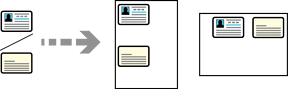
原稿台を使ってIDカードの両面をスキャンし、表面と裏面を並べて一枚の画像として保存します。(初期値は[オフ])
スキャンするときは、以下の手順で両面を順番にスキャンします。
1. カードの表面を原稿台にセットしてスキャンします。
2. 表面の読み取りが完了したら、カードを裏返し原稿台にセットし直して、[読み取り開始]をタップします。
3. 裏面の読み取りが完了したら、[次の原稿なし]をタップして画像を保存します。
保存される画像のサイズは、操作パネルの[設定]-[本体設定]-[基本設定]-[原稿サイズ自動検知オプション]で設定した内容により異なります。
A/Bサイズ優先のとき:A4
インチサイズ優先のとき:Letter
スキャンした画像から、赤い部分を消去します。(初期値は[オフ])
この機能は、[コンピューター]では使用できません。
赤色消去機能の概要
赤色消去機能を使用する
メールの件名を半角英数字または記号で入力します。
メールに添付するファイルの最大サイズを選択します。(初期値は5 MB、最大値は30 MB)
ファイルヘッダー:
画像のファイル名の先頭部分を、半角英数字および記号で入力します。(初期値は[未入力])
日付を入れる:
ファイル名に日付を追加します。(初期値は[オン])
時刻を入れる:
ファイル名に時間を追加します。(初期値は[オン])
Eメールを暗号化して送信します。(初期値は[オフ])
メールに電子署名を追加します。(初期値は[オフ])