他の項目の設定内容によっては、これらの設定ができないことがあります。
コピーのレイアウトを選択します。(初期値は[しない])
しない
1ページの原稿を、1枚の用紙にコピーします。
2in1
2枚の原稿を、1枚の用紙に2面割り付けでコピーします。割り付け順序と原稿の向きを選択します。
4in1
4ページの原稿を、1枚の用紙に4面割り付けでコピーします。割り付け順序と原稿の向きを選択します。
原稿のサイズを選択します。[自動検知]を選択すると、原稿サイズが自動で検出されます。不定形サイズの原稿をコピーするときは、[ユーザー定義サイズ]を選択して、原稿サイズを指定してください。(初期値は[自動検知])
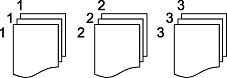
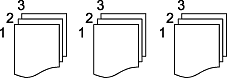
複数ページの原稿を複数部コピーするときの排紙方法を選択します。(初期値は[グループ(ページごと)])
グループ(ページごと)
ページごとにまとめてコピーします。
ソート(1部ごと)
1部ずつ、ページ順にそろえてコピーします。
コピー結果を製本割り付けして排紙するときの設定をします。
製本割り付け
有効にすると製本割り付けして印刷します。(初期値は[オフ])
開き方向
用紙の開き方向を設定します。
中とじしろ
中とじしろ量を設定します。0~50mmの中で1mm単位で調整できます。
表紙
有効にすると製本したコピー結果に表紙を付けられます。
原稿サイズ
原稿のサイズを選択します。
用紙設定
印刷で使用する給紙装置を選択します。
両面設定
両面コピーのレイアウトを選択します。
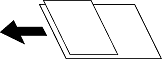
用紙の幅が同じ(A3とA4、B4とB5)原稿は、混在してADFにセットできます。混在しても原稿と同じサイズの用紙に印刷します。セットするときは、図のように用紙の幅をそろえてセットしてください。 (初期値は[オフ])
原稿の向きを選択します。 (初期値は[読める向き])
冊子など見開きの原稿を1ページずつコピーします。(初期値は[オフ])
スキャンする順番を選択します。(初期値は[右ページ→左ページ])
大量の原稿を複数回に分けて(継ぎ足して)セットし、一度のコピーとして実行できます。
画質の設定を調整します。(初期値は±0、最大値は±4)
コントラスト
明るい部分と暗い部分の差を調整します。
鮮やかさ
色の鮮やかさを調整します。
色調補正 レッド、色調補正 グリーン、色調補正 ブルー
各色の濃さを調整します。
シャープネス
画像の輪郭を調整します。
色相調整
肌の色味を調整します。+をタップすると冷たく(グリーンが増す)、-をタップすると温かく(レッドが増す)なります。
背景除去
背景色の濃さを調整します。+をタップすると明るく(白く)、-をタップすると暗く(黒く)なります。
原稿のとじ位置、とじ幅、原稿の向きを選択します。(初期値は[オフ])
スキャンした画像を印刷する用紙のサイズに収まるように、指定した倍率より小さめにコピーします。指定した倍率が、印刷する用紙サイズより大きいと、用紙からはみ出します。(初期値は[オフ])
コピー結果から影を消します。(初期値は[オフ])
枠幅
厚い原稿をコピーしたときに周りに出る影を消します。
中央幅
冊子をコピーしたときに中央部に出る影を消します。
パンチ穴の影を消してコピーします。(初期値は[オフ])
IDカードの両面をスキャンし、用紙の片面に並べてコピーします。(初期値は[オフ])
複数部コピーするときに、1部だけコピーして結果を確認してから、残りをコピーできます。(初期値は[オフ])
原稿の赤い部分を消してコピーします。(初期値は[オフ])