 印刷用紙
印刷用紙
 |
 |
|
 |
||
用紙のセット方法
用紙カセット
ここではカセット1を例に説明しますが、カセット2への用紙セット方法も同じです。(PX-S5040)
 |
用紙カセットを抜きます。
|
動作中は用紙カセットを抜き差ししないでください。
PX-S5040
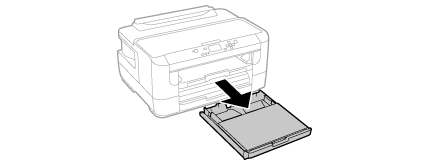

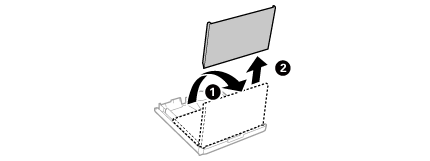
PX-S740
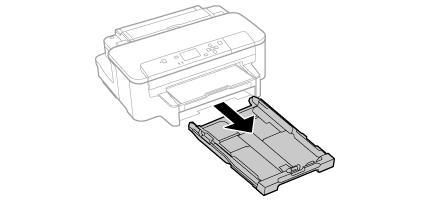
 |
用紙ガイドをつまんで広げます。
|

 参考
参考|
A4サイズより長い用紙は、用紙カセットに貼られているラベル(または刻印)の通り、左手で用紙カセットを押さえながら、右手で
 の部分を押して、用紙カセットを手前に引き伸ばします。 の部分を押して、用紙カセットを手前に引き伸ばします。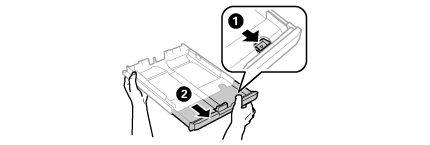 |
 |
手前の用紙ガイドを、セットする用紙サイズに合わせます。
|
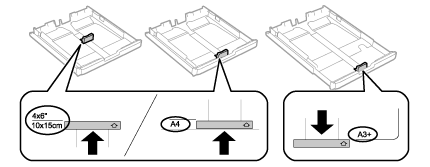
 |
手前の用紙ガイドに合わせて、用紙をセットします。
|
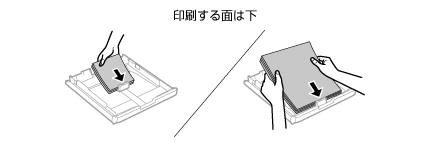
 重要
重要|
カセットの端は越えないでください。
 |
参考:用紙カセットへのセット方向|
ハガキ(宛名面)
 ハガキ(通信面)
 封筒(宛名面)
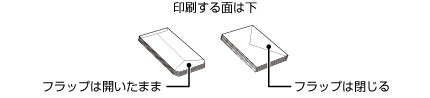 |
参考|
Mac OS Xで洋形封筒に印刷するときは、ご使用のソフトウェアの設定画面で印刷データを180度回転させてから印刷してください。回転方法は、ソフトウェアのヘルプをご覧ください。
洋形宛名面に縦書きするときは、郵便番号枠を下の図のようにセットしてください。
 |
 |
左右の用紙ガイドを用紙に合わせます。
|
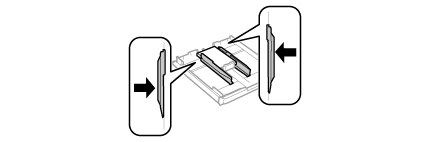 重要
重要|
最大セット枚数を超えないでください。
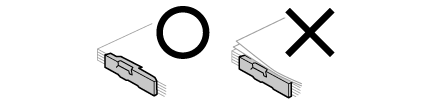 |
 |
用紙カセットをセットします。
|
PX-S5040
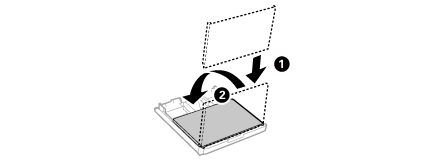
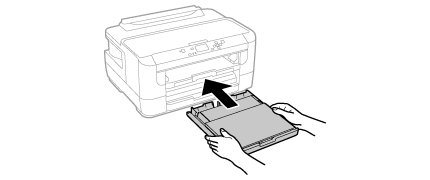
PX-S740
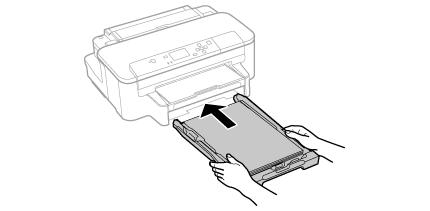 参考
参考|
カセットをセットすると操作ディスプレイに用紙サイズと用紙種類を設定する画面が表示されます。画面に従ってセットした用紙を設定してください。
|
 |
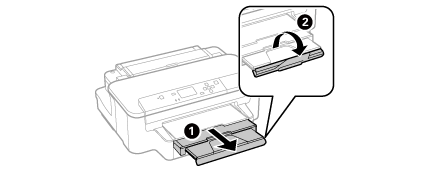
排紙トレイを引き出します。
|
PX-S5040
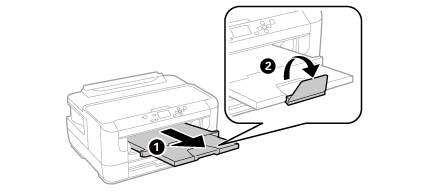
PX-S740
以上で終了です。

手差し給紙
参考|
プリンターが動作しているときは、手差し給紙はできません。
|
|
印刷データをコンピューターから送ります。
|
画面に給紙の案内が表示されます。
|
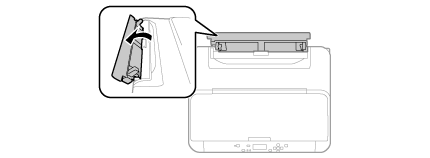
手差し給紙を開けます。
|
|
用紙ガイドを用紙の側面に合わせます。
|
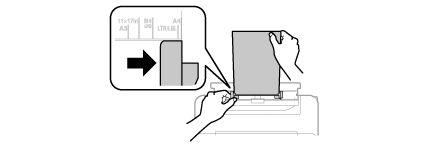
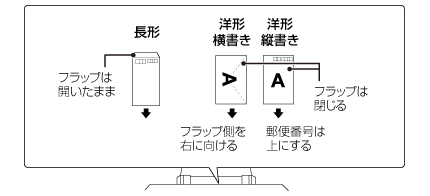
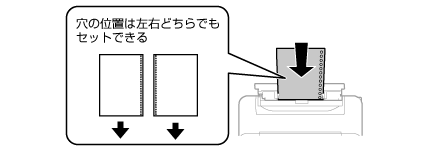
ハガキ(PX-S5040のみ)や封筒、穴あき用紙は印刷する面を上にして、以下のようにセットしてください。
|
ハガキ
|
|
PX-S5040のみ
 |
|
封筒
|
 |
|
穴あき用紙
|
 |
|
用紙を差し込むと、用紙は自動でセットされます。
|
 参考
参考|
用紙をセットしてから5分以上データを送らないと、自動で排紙されます。
|
|
排紙トレイを引き出します。
|
以上で終了です。