 |
 |
|
 |
||
詰まった用紙の取り除き方(PX-S740)
用紙が詰まっている(紙片がちぎれて残っている)箇所を順番に確認して取り除いてください。
 重要
重要|
用紙はゆっくりと引き抜いてください。勢いよく引っ張ると、本製品が故障することがあります。
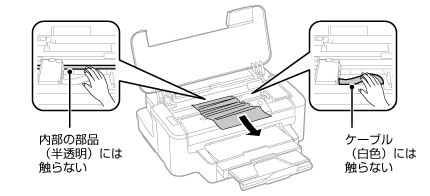
内部の部品(半透明)に触ると動作不良につながるおそれがあります。絶対に触らないでください。
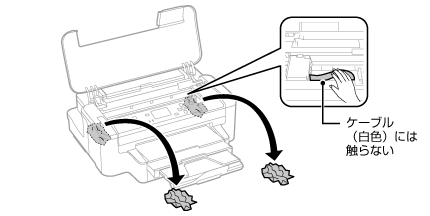
キャリッジ(インクカートリッジセット部)横のケーブル(白色)には絶対に触らないでください。
|
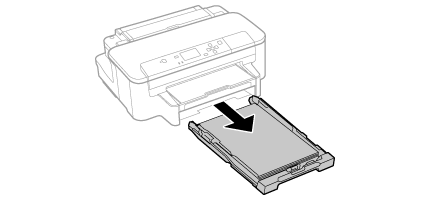
用紙カセット部
 |
用紙カセットを引き抜きます。
|
 |
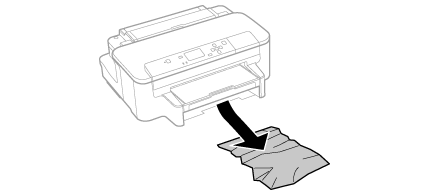
用紙を取り除きます。
|
奥に用紙があるかどうかを確認し、あれば取り除いてください。
 |
用紙カセットをセットします。
|
以上で終了です。

プリンター内部
|
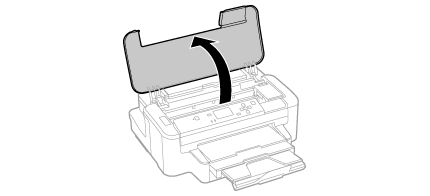
プリンターカバーを開けます。
|
|
用紙を取り除きます。
|
|
内部に詰まった用紙があれば取り除きます。
|
 |
プリンターカバーを閉めます。
|
以上で終了です。
プリンター背面部
|
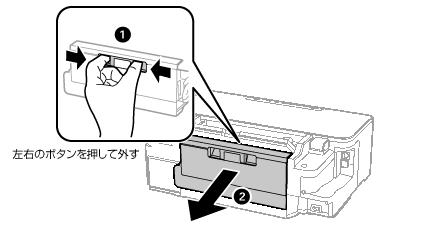
背面ユニットを取り外します。
|
|
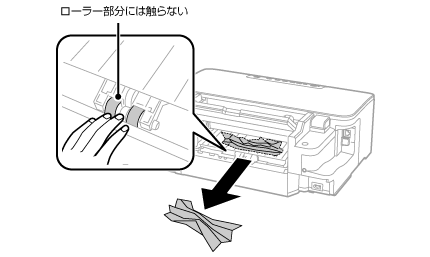
本体側の用紙を取り除きます。
|
|
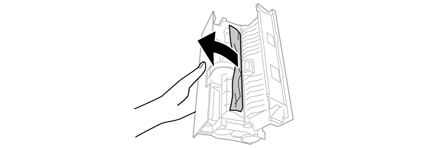
背面ユニット側の用紙を取り除きます。
|
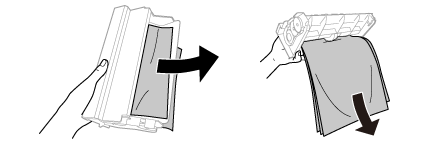
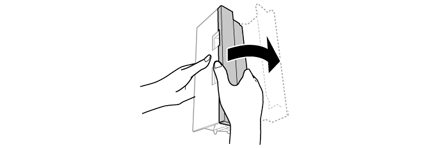
取り除けないときは、背面ユニットを開けて取り除いてください。

|
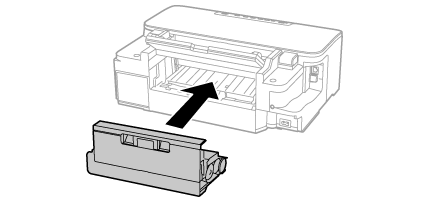
背面ユニットを閉めてから本体に取り付けます。
|
以上で終了です。