 印刷用紙
印刷用紙
 |
 |
|
 |
||
用紙のセット方法
用紙カセット
ここではカセット1を例に説明しますが、カセット2(オプション)も同じです。
 |
用紙カセットを抜きます。
|
動作中は用紙カセットを抜き差ししないでください。
用紙カセット2(オプション)は、用紙カセットカバーも外してください。
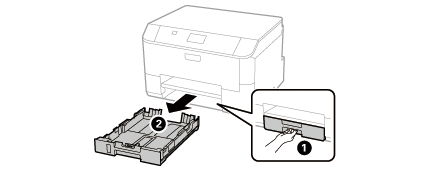
 |
用紙ガイドをつまんで広げます。
|

 参考
参考|
A4サイズより長い用紙は、用紙カセットに貼られているラベル(または刻印)の通り、左手で用紙カセットを押さえながら、右手で
 の部分をつまみ、用紙カセットを手前に引き伸ばします。 の部分をつまみ、用紙カセットを手前に引き伸ばします。 |
 |
手前の用紙ガイドを、セットする用紙サイズに合わせます。
|
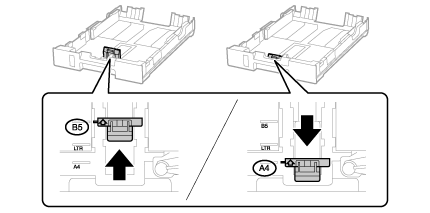
 |
手前の用紙ガイドに合わせて、用紙を縦方向にセットします。
|
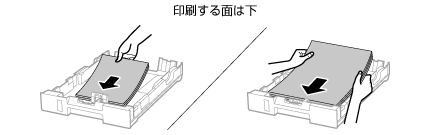
 重要
重要|
カセット先端は越えないでください。
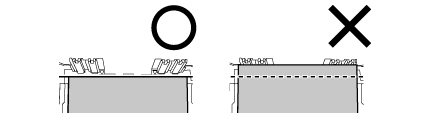 |
 |
左右の用紙ガイドを用紙に合わせます。
|
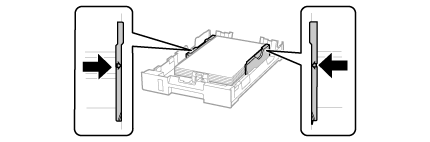 重要
重要|
最大セット枚数を超えないでください。
 |
 |
用紙カセットをセットします。
|
用紙カセット2(オプション)は、用紙カセットカバーを取り付けてからセットしてください。
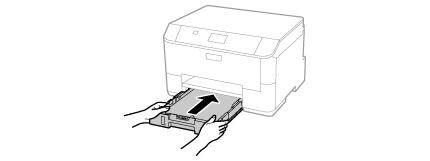 参考
参考|
カセットをセットすると用紙サイズと用紙種類を設定する画面が表示されます。画面に従ってセットした用紙を設定してください。
|
 |
排紙トレイを引き出します。
|
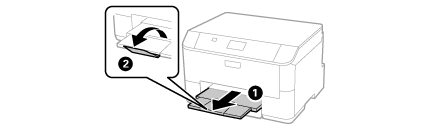
以上で終了です。

背面MPトレイ
対応している全ての用紙がセットできます。ただし、用紙によってセット可能枚数が異なります。
|
用紙サポートを引き出して、給紙口カバーを開けます。
|
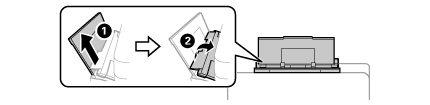
|
用紙ガイドを広げ、用紙を縦方向にセットします。
|

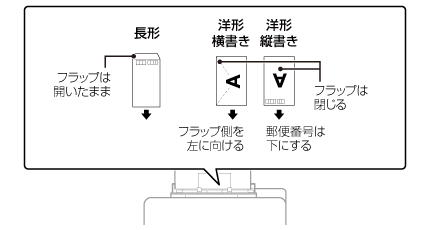
以下の用紙は下図の向きでセットしてください。
|
ハガキ
|
 |
|
封筒
|
 |
|
穴あき用紙
|
 穴位置にかからないように印刷データを調整してください。
自動両面印刷はしないでください。
|
|
用紙ガイドを用紙の側面に合わせてから、給紙口カバーを閉めます。
|

|
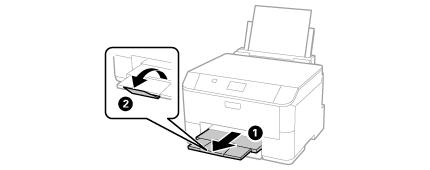
排紙トレイを引き出します。
|
|
【給紙の設定】を押して、背面MPトレイの設定をします。
|
【 】または【
】または【 】で背面MPトレイを選択して、セットした用紙の種類とサイズを選択します。
】または【】で背面MPトレイを選択して、セットした用紙の種類とサイズを選択します。以上で終了です。