

قد تختلف العمليات والشاشات حسب التطبيق المستخدم. راجع تعليمات التطبيق للاطلاع على التفاصيل.
حمِّل الورق في الطابعة.
افتح الملف الذي تريد طباعته.
حدد طباعة من القائمة ملف أو أمر آخر للوصول إلى مربع حوار الطباعة.
إذا لزم الأمر، انقر فوق إظهار التفاصيل أو  لتوسيع إطار الطباعة.
حدد الطابعة الخاصة بك.
حدد إعدادات الطباعة من القائمة المنبثقة.
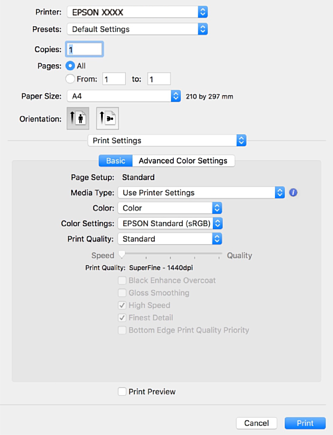
إذا كانت قائمة إعدادات الطباعة غير معروضة في macOS High Sierra, وmacOS Sierra, وOS X El Capitan, وOS X Yosemite, وOS X Mavericks, فهذا يعني أنه لم يتم تثبيت برنامج تشغيل طابعة Epson بشكل صحيح. وقم بتمكينه من القائمة التالية.
حدد تفضيلات النظام من القائمة > Apple الطابعات والماسحات الضوئية (أو طباعة ومسح ضوئي، أو طباعة وفاكس)، ثم احذف الطابعة وأضفها مرةً أخرى. راجع ما يلي لإضافة طابعة.
إضافة الطابعة (في نظام التشغيل Mac OS فقط)
يتعذر على macOS Mojave أو الإصدار الأحدث الوصول إلى إعدادات الطباعة في التطبيقات المقدَّمة من Apple مثل TextEdit.
غيّر الإعدادات حسب الضرورة.
راجع خيارات القائمة الخاصة ببرنامج تشغيل الطابعة للاطلاع على التفاصيل.
انقر فوق طباعة.
إذا كنت ترغب في إلغاء عملية الطباعة، على الكمبيوتر الخاص بك، فانقر فوق رمز الطباعة في وحدة التثبيت. حدد المهمة التي ترغب في إلغائها ثم انقر فوق  إلى جوار مقياس التقدم. ومع ذلك، لا يمكنك إلغاء مهمة طباعة من جهاز الكمبيوتر بمجرد إرسالها بشكل كامل إلى الطابعة. في تلك الحالة، ألغِ مهمة الطباعة باستخدام لوحة تحكم الطابعة.