
يوصى باتباع هذا الإجراء عندما تريد تحقيق أقصى استفادة من مساحات الألوان الواسعة وتدرج الألوان المتوفر من الطابعة؛ فهذا من شأنه تقليل مطابقة الألوان في الشاشة. ولا يتم حفظ إعدادات إدارة الألوان المعيَّنة في برنامج تشغيل الطابعة في بيانات الصورة.
يجب التنبه إلى النقطتين التاليتين في ما يتعلق بإعدادات إدارة الألوان.
عطِّل إعدادات إدارة الألوان في التطبيق ومكِّنها في برنامج تشغيل الطابعة.
عيِّن وضع بحيث يطابق مساحة ألوان الصورة (sRGB/Adobe RGB) للطباعة في برنامج تشغيل الطابعة.
عند استخدام تطبيقات تشتمل على وظيفة لإدارة الألوان، حدد كيفية ضبط الألوان من هذه التطبيقات.
عند استخدام تطبيقات لا تشتمل على وظيفة لإدارة الألوان، ابدأ من الخطوة 2.
حسب نوع التطبيق، اضبط الإعدادات باتباع الجدول أدناه.
|
التطبيق |
إعدادات إدارة الألوان |
|---|---|
|
Adobe Photoshop CS3 أو أحدث Adobe Photoshop Lightroom 1 أو أحدث Adobe Photoshop Elements 6 أو أحدث |
إدارة الألوان عبر الطابعة |
|
تطبيقات أخرى |
لا توجد وظيفة لإدارة الألوان |
للاطلاع على معلومات حول أنظمة التشغيل المدعومة من كل تطبيق، تفضل بزيارة موقع ويب الموزِّع.
في ما يلي مثال من تطبيق Adobe Photoshop Elements 2020
انقر فوق مزيد من الخيارات في شاشة الطباعة.
حدد إدارة الألوان ثم حدد إدارة الألوان عبر الطابعة من معالجة الألوان. دوِّن ما يظهر في مساحة الصورة ثم انقر فوق تفضيلات الطابعة.

في علامة التبويب رئيسي ببرنامج تشغيل الطابعة، حدد نوع الوسائط والخيار وضع.
بالنسبة إلى وضع, حدد أيًا مما يلي حسب ما دوَّنته في الخطوة 1.
للضبط يدويًا، انقر فوق متقدم لعرض الشاشة عناصر التحكم في الألوان.
إذا عرضت الشاشة عناصر التحكم في الألوان في الخطوة 2، فاضبط إعدادات كل عنصر.
راجع تعليمات برنامج تشغيل الطابعة للاطلاع على مزيد من التفاصيل حول كل عنصر.
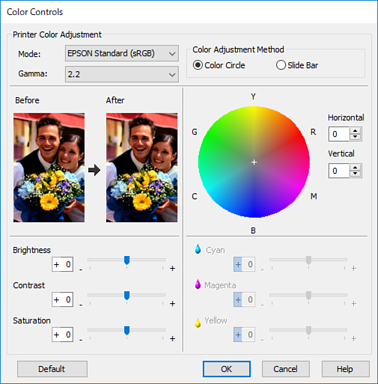
يمكنك ضبط القيم أثناء التحقق من عينة الصورة في جانب الشاشة. يمكنك أيضًا إجراء عمليات ضبط دقيق لموازنة الألوان باستخدام دائرة الألوان.
تحقق من الإعدادات الأخرى ثم ابدأ الطباعة.