
يأتي برنامج تشغيل هذه الطابعة مزوَّدًا بوظيفة PhotoEnhance المملوكة لشركة Epson من أجل ضمان أقصى فعالية لاستخدام مساحة إعادة إنتاج الألوان، وتصحيح بيانات الصورة لتحسين الألوان قبل الطباعة.
باستخدام PhotoEnhance، يمكنك تصحيح ألوان الصورة لتطابق أنواع الأهداف المختلفة، مثل الأشخاص أو المناظر الطبيعية أو المناظر الليلية. ويمكنك طباعة بيانات الألوان بالبني الداكن أو الأبيض والأسود. ويتم تصحيح الألوان تلقائيًا ببساطة من خلال تحديد وضع الطباعة.
يوصى باستخدام صور بمساحة ألوان sRGB.
عند استخدام تطبيقات تشتمل على وظيفة لإدارة الألوان، حدد كيفية ضبط الألوان من هذه التطبيقات.
عند استخدام تطبيقات لا تشتمل على وظيفة لإدارة الألوان، ابدأ من الخطوة 2.
حسب نوع التطبيق، اضبط الإعدادات باتباع الجدول أدناه.
|
التطبيق |
إعدادات إدارة الألوان |
|---|---|
|
Adobe Photoshop CS3 أو أحدث Adobe Photoshop Lightroom 1 أو أحدث Adobe Photoshop Elements 6 أو أحدث |
إدارة الألوان عبر الطابعة |
|
تطبيقات أخرى |
لا توجد وظيفة لإدارة الألوان |
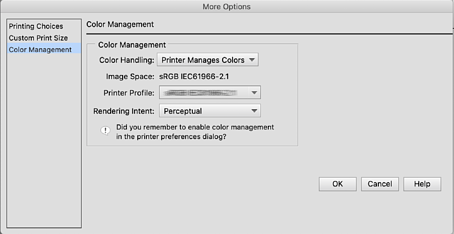
في ما يلي مثال من تطبيق Adobe Photoshop Elements 2020
انقر فوق مزيد من الخيارات في شاشة الطباعة.
حدد إدارة الألوان ثم حدد إدارة الألوان عبر الطابعة من معالجة الألوان. انقر فوق موافق ثم انقر فوق طباعة في شاشة الطباعة.
في مربع حوار الطباعة ببرنامج تشغيل الطابعة، حدد مطابقة الألوان من القائمة المنبثقة ثم انقر فوق عناصر تحكم ألوان EPSON.
لا يتوفر عناصر تحكم ألوان EPSON في Adobe Photoshop CS3 أو الأحدث, وAdobe Photoshop Lightroom 1 أو الأحدث, وAdobe Photoshop Elements 6 أو الأحدث ما لم يتم ضبط الإعداد في الخطوة 1.
حدد إعدادات الطباعة من القائمة المنبثقة، وحدد PhotoEnhance من إعدادات اللون ثم انقر فوق إعدادات اللون المتقدمة.
اختر المؤثرات التي سيتم تطبيقها على بيانات الطباعة في شاشة إعدادات اللون المتقدمة.
تحقق من الإعدادات الأخرى ثم ابدأ الطباعة.