> Udskrivning > Udskrivning af fotos > Udskrivning med Epson Print Layout > Konfiguration af udskriftsindstillingerne

Konfiguration af udskriftsindstillingerne

Dette afsnit forklarer, hvordan et billede udskrives med et standardlayout.

  1. Start Epson Print Layout.

    Dette afsnit forklarer, hvordan man starter direkte med billedet, der skal udskrives.

    I vejledningen Epson Print Layout kan du se, hvordan du starter fra dine programmer.
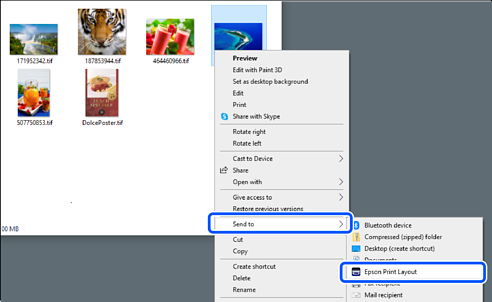
    • Windows
      Højreklik på billedet, og vælg Send til > Epson Print Layout.
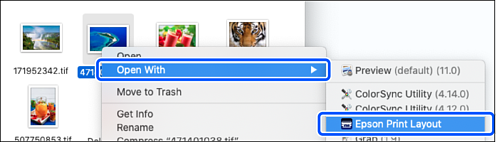
    • Mac OS
      Klik på billedet, der skal udskrives, mens du holder Ctrl- tasten nede, og vælg derefter Åbn med > Epson Print Layout.
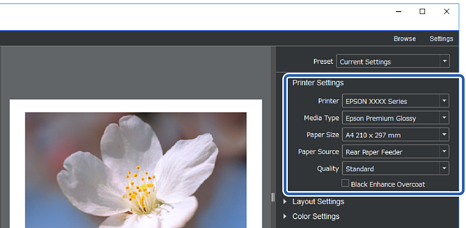
  2. Indstil papiroplysninger og udskriftskvalitet i Printer Settings.

    Sørg for, at din printer er valgt, og vælg den rigtige papirtype, størrelse og papirkilde.

    Læg fint kunstpapir i den Bageste papirindføring, med undgå nogen papirtyper (papir, der ikke er originalt Epson-papir).

    Vælg Standard som udskriftskvalitet. Standard er indstillingen, der har den bedste balance mellem billedkvalitet og hastighed.

    Til udskrivning uden kant skal du vælge indstillingen Paper Source med muligheden Borderless som (for eksempel: bageste papirindføring (Borderless)).
  3. Indstil udskriftslayoutet i Layout Settings.
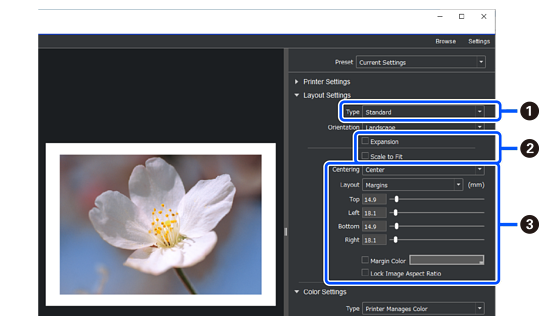
    Vælg Standard.

    • Hvis du vil udskrive uden kanter

      Vælg Expansion og Scale to Fit. Hvis du ikke kan vælge Expansion, skal du vælge en indstilling for Paper Source med muligheden Borderless i Printer Settings.

    • Hvis du vil tilføje en margen

      Fjern markeringen i begge afkrydsningsfelter, og indstil derefter følgende margen.

    • Vælg Center.

    • Vælg Image Size eller Margins og juster størrelsen på margen.

    • Vælg Margin Color, for at ændre farven på margenerne.

  4. Indstil farvestyringsmetoden i Color Settings.

    Vælg en af følgende metoder, og klik derefter på Print.
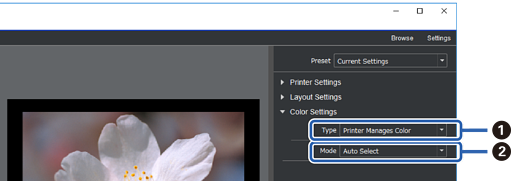
    • Styr farverne i printerdriveren (på denne måde bruges den anbefalede indstilling, for at få det bedste ud af printerens farveudvalg*)
      * Brug følgende indstillingsmetode, hvis du bruger papir, der er tilføjet i Epson Media Installer: styr farverne med et program.

      Vælg Printer Manages Color.

      Vælg Auto Select.

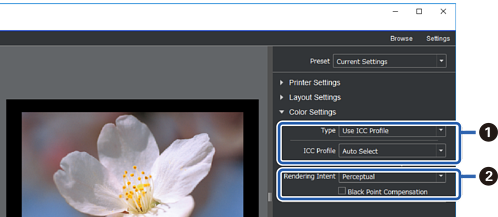
    • Styr farverne med et program (brugere, der har viden om farvestyring og specialudstyr)

      Vælg Use ICC Profile i Type. Når du vælger Auto Select i Output ICC Profile, indstilles ICC-profilen til papiret, der er valgt i trin 2, automatisk.

      Vælg Perceptual.