

Betjening og skærme varierer afhængigt af programmet. Der er flere oplysninger i hjælpen til programmet.
Læg papir i printeren.
Åbn den fil, du vil udskrive.
Vælg Udskriv i menuen Filer eller en anden kommando for at vise udskriftsdialogkassen.
Hvis det er nødvendigt, skal du klikke på Vis info eller  for at udvide udskrivningsvinduet.
Vælg din printer.
Vælg Udskriftsindstillinger i pop op-menuen.
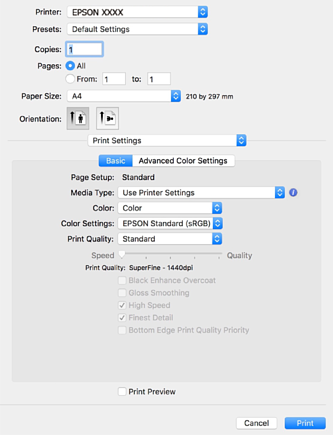
Hvis menuen Udskriftsindstillinger ikke vises på macOS High Sierra, macOS Sierra, OS X El Capitan, OS X Yosemite, OS X Mavericks, er Epson-printerdriveren ikke installeret korrekt. Aktiver det fra den følgende menu.
Vælg Systemindstillinger i menuen Apple > Printere & Scannere (eller Udskriv & Scan, Udskriv & Fax), fjern printeren, og tilføj derefter printeren igen. Hvis du vil tilføje en printer, skal du se følgende.
Tilføjelse af printer (kun for Mac OS)
macOS Mojave eller nyere kan ikke få adgang til Udskriftsindstillinger i programmer fra Apple som f.eks. TextEdit.
Skift de nødvendige indstillinger.
Se printerdriverens menuindstillinger for flere oplysninger.
Klik på Udskriv.
Hvis du vil annullere udskrivning, skal du på din computer klikke på printerikonet i Laste. Vælg det job du vil annullere, og klik derefter på  ved siden af forløbslinjen. Det er ikke muligt at annullere et udskriftsjob fra computeren, hvis hele jobbet er sendt til printeren. I et sådant tilfælde skal du annullere jobbet via printerens kontrolpanel.