
Hvis du vil udskrive med forøget tæthed på sorte farver, skal du bruge en sort forstærket belægning i printerdriveren. Denne funktion belægger lysegråt blæk på de mørke dele af udskrifterne, så den maksimale tæthed af sorte farver forøges og det dynamiske område forøges.
Forstærket belægning af sorte farver kan kun bruges på blankt papir. Bemærk, at funktionen ikke kan bruges på alle typer blankt papir.
Billedeffekter med forstærket belægning af sorte farver

Når funktionen, hvor sorte farver forstærkes, slås til, forøges tætheden på de sorte farver, og når den slås fra forøges udskrivningshastigheden.
Hvis du bruger programmer, der har en farvestyringsfunktion, skal du angive, hvordan farverne justeres i disse programmer.
Hvis du bruger programmer uden en farvestyringsfunktion, skal du starte fra trin 2.
Afhængig af programmet, skal du konfigurerer indstillingerne i henhold til nedenstående tabel.
|
Program |
Indstillinger for farvestyring |
|---|---|
|
Adobe Photoshop CS3 eller nyere Adobe Photoshop Lightroom 1 eller nyere Adobe Photoshop Elements 6 eller nyere |
Printeren styrer farverne |
|
Andre programmer |
Ingen farvestyring |
For oplysninger om, hvilke programmer, der kan bruges i hvilke operativsystemer, skal du besøge producentens hjemmeside.
Indstillingseksempel med Adobe Photoshop Elements 2020
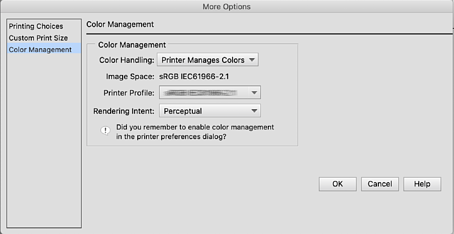
Klik på Flere indstillinger på udskrivningsskærmen.
Vælg Farvestyring, og vælg derefter Printeren styrer farverne i Farvestyring. Klik på OK, og klik derefter på Udskriv på udskrivningsskærmen.
I printerdriverens udskrivningsdialog, skal du vælge Udskriftsindstillinger i pop op-menuen. Vælg derefter Kvalitetsindstillinger som Udskriftskval..
Vælg Sort forbedret belægning.
Hvis afkrydsningsfeltet ikke kan vælges, skal du stille skydeknappen til kvalitetsniveauet på Speed, for at aktivere afkrydsningsfeltet.
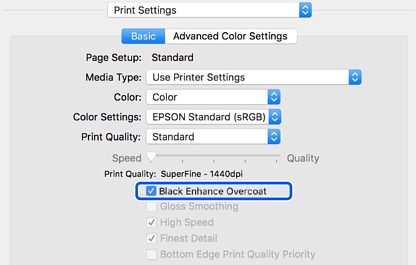
Hvis du vil forøge tætheden på de sorte farver endnu mere, skal du vælge Maksimal kvalitet (kulstof-sort) som Udskriftskval..
Kontroller de andre indstillinger, og start udskrivningen.