
Hvis du registrerer papirstørrelsen og papirtypen på skærmen, der vises, når du lægger papiret i, giver printeren dig besked, hvis de registrerede oplysninger og udskriftsindstillingerne er forskellige. Dette forhindrer dig i at spilde papir og blæk, da det sørger for, at du ikke udskriver på den forkerte papirstørrelse eller udskriver i den forkerte farve, fordi du bruger indstillinger, som ikke passer til papirtypen.
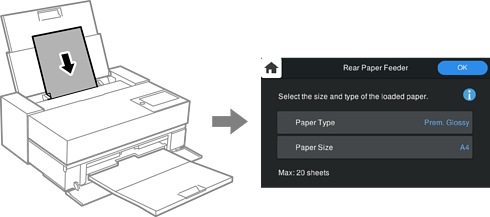
Hvis den viste papirstørrelse og -type afviger fra det ilagte papir, skal du vælge det emne, der skal ændres. Hvis indstillingerne passer til det ilagte papir, skal du lukke skærmen.
Skærmen til indstilling af papir vises ikke, hvis du har deaktiveret Automatisk visning af papiropsætning i følgende menu. Hvis du slår denne indstilling fra, kan nogle funktioner ikke bruges.
 > Generelle indstillinger > Printerindstillinger > Automatisk visning af papiropsætning
Når du vil prioritere den papirtype og størrelse, der er valgt i printerdriveren, uanset hvilken papirtype og størrelse der er registreret på printeren, skal du foretage indstillinger på en af følgende måder. Når du foretager disse indstillinger, vises bekræftelsesskærmen ikke, når papirtypen og -størrelsen varierer mellem printerindstillingerne og printerdriverindstillingerne.
Men hvis du vælger en papirtype, som er blevet tilføjet i Epson Media Installer med printerdriveren, gælder følgende indstillinger ikke.
Windows
På printerdriverens fane Hovedmenu skal du aktivere Prioritering af driveren papirindstillinger.
Mac OS
Vælg Systemindstillinger i menuen Apple > Printere & Scannere (eller Udskriv & Scan, Udskriv & Fax), og vælg derefter printeren. Klik på Indstillinger og forbrugsvarer > Indstillinger (eller Driver), og aktiver derefter Prioritering af driveren papirindstillinger.