
Løsninger
Hvis en original Epson-printerdriver (EPSON XXXXX) ikke er installeret, er de tilgængelige funktioner begrænset. Vi anbefaler, at du bruger en original Epson-printerdriver.
Løsninger
Hvis du udskriver et billede med stor datamængde, har computeren muligvis ikke nok hukommelse. Udskriv billedet i en lavere opløsning eller mindre størrelse.
Hvis du har prøvet alle løsningerne og ikke har fundet en løsning på problemet, skal du prøve at afinstallere og så geninstallere printerdriveren
Løsninger
Klik på EPSON Status Monitor 3 på printerdriverens fane Værktøj, og kontroller printerstatus. Hvis EPSON Status Monitor 3 er slået fra, skal du klikke på Hastighed og status under fanen Værktøj. Fjern derefter markeringen i Deaktiver EPSON Status Monitor 3.
Løsninger
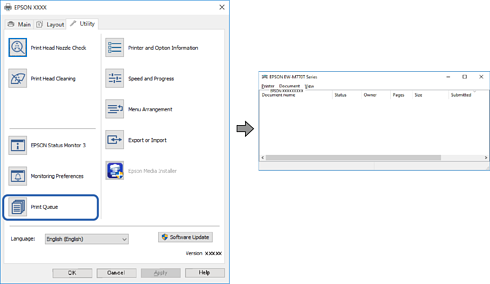
Klik på Udskriftskø i fanen Værktøj i printerdriveren. Hvis unødvendige data stadig forefindes, skal du vælge Annuller alle dokumenter fra menuen Printer.
Løsninger
Klik på Udskriftskø i fanen Værktøj i printerdriveren.
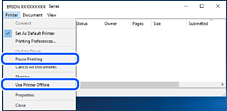
Hvis printeren er offline eller i venteposition, skal du fravælge indstillingen for offline eller venteposition i menuen Printer.
Løsninger
Højreklik på printerikonet i Kontrolpanel > Vis enheder og printere (eller Printere, Printer og faxenheder), og klik på Indstil som standardprinter.
Hvis der er flere printerikoner, skal du se følgende for at vælge den korrekte printer.
Eksempel)
USB-forbindelse: EPSON XXXX-serien
Netværksforbindelse: EPSON XXXX-serien (netværk)
Hvis du installerer printerdriveren flere gange, kan der blive oprettet kopier af printerdriveren. Hvis der oprettes kopier som f.eks. "EPSON XXXX-serien (kopi 1)", skal du højreklikke på det kopierede driverikon og derefter klikke på Fjern enhed.