
Dette anbefales, hvis du vil have det meste ud af det brede farveområde og printerens farveområde. Dette reducerer matchende farver på skærmen. Farvestyringen der er sat i printerdriveren gemmes ikke i billeddataene.
Følgende to punkter er vigtige for indstillingerne til farvestyringen.
Slå indstillingerne til farvestyringen i programmet fra, og slå dem til i printerdriveren.
Indstil Farveindstillinger for at matche farveområdet på billedet (sRGB/Adobe RGB), der skal udskrives med printerdriveren.
Hvis du bruger programmer, der har en farvestyringsfunktion, skal du angive, hvordan farverne justeres i disse programmer.
Hvis du bruger programmer uden en farvestyringsfunktion, skal du starte fra trin 2.
Afhængig af programmet, skal du konfigurerer indstillingerne i henhold til nedenstående tabel.
|
Program |
Indstillinger for farvestyring |
|---|---|
|
Adobe Photoshop CS3 eller nyere Adobe Photoshop Lightroom 1 eller nyere Adobe Photoshop Elements 6 eller nyere |
Printeren styrer farverne |
|
Andre programmer |
Ingen farvestyring |
For oplysninger om, hvilke programmer, der kan bruges i hvilke operativsystemer, skal du besøge producentens hjemmeside.
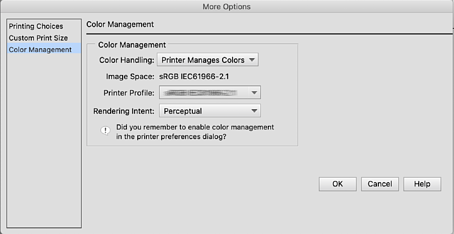
Indstillingseksempel med Adobe Photoshop Elements 2020
Klik på Flere indstillinger på udskrivningsskærmen.
Vælg Farvestyring, og vælg derefter Printeren styrer farverne i Farvestyring. Skriv ned, hvad der står i Billedområde, klik på OK og klik derefter på Udskriv på udskrivningsskærmen.
I printerdriverens udskrivningsdialog, skal du vælge Farvetilpasning i pop-op-menuen. Klik derefter på EPSON Farveindstillinger.
I følgende programmer skal du konfigurere indstillingerne i trin 1, for at vælge EPSON Farveindstillinger.
Adobe Photoshop CS3 eller nyere
Adobe Photoshop Lightroom 1 eller nyere
Adobe Photoshop Elements 6 eller nyere
Vælg Udskriftsindstillinger i pop-op-menuen, og vælg derefter Farveindstillinger.
Ved Farveindstillinger skal du vælge en af følgende, afhængigt af hvad du skrev ned i trin 1.
For at justere værdien manuelt, skal du klikke på Avancerede farveindstillinger.
Indstil hvert punkt i de grundlæggende indstillinger.
Kontroller de andre indstillinger, og start udskrivningen.