
Printerdriveren til denne printer leveres med den Epson’s egen PhotoEnhance, der får det meste ud af farvegengivelsesområdet, og korrigerer billeddataene, så farverne forbedres før udskrivning.
Når du bruger PhotoEnhance, kan du korrigere billedets farver, så de passer med elementerne på billedet, som fx personer, landskab og aftenbilleder. Det er muligt, at udskrive farvedata i sepia og sort/hvid. Farverne korrigeres automatisk ved blot at vælge udskrivningsfunktionen.
Det anbefales, at du bruger billeder med farverummet sRGB.
Hvis du bruger programmer, der har en farvestyringsfunktion, skal du angive, hvordan farverne justeres i disse programmer.
Hvis du bruger programmer uden en farvestyringsfunktion, skal du starte fra trin 2.
Afhængig af programmet, skal du konfigurerer indstillingerne i henhold til nedenstående tabel.
|
Program |
Indstillinger for farvestyring |
|---|---|
|
Adobe Photoshop CS3 eller nyere Adobe Photoshop Lightroom 1 eller nyere Adobe Photoshop Elements 6 eller nyere |
Printeren styrer farverne |
|
Andre programmer |
Ingen farvestyring |
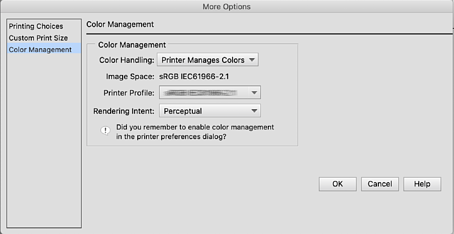
Indstillingseksempel med Adobe Photoshop Elements 2020
Klik på Flere indstillinger på udskrivningsskærmen.
Vælg Farvestyring, og vælg derefter Printeren styrer farverne i Farvestyring. Klik på OK, og klik derefter på Udskriv på udskrivningsskærmen.
I printerdriverens udskrivningsdialog, skal du vælge Farvetilpasning i pop-op-menuen. Klik derefter på EPSON Farveindstillinger.
EPSON Farveindstillinger kan ikke bruges i Adobe Photoshop CS3 eller nyere, Adobe Photoshop Lightroom 1 eller nyere og Adobe Photoshop Elements 6 eller nyere, medmindre indstillingen i trin 1 er konfigureret.
Vælg Udskriftsindstillinger i pop-op-menuen. Vælg PhotoEnhance i Farveindstillinger, og klik derefter på Avancerede farveindstillinger.
Vælg effekterne, der skal bruges på udskrivningsdataene på skærmen Avancerede farveindstillinger.
Kontroller de andre indstillinger, og start udskrivningen.