
Αυτή η ενότητα εξηγεί τη διαδικασία εκτύπωσης μιας φωτογραφίας χρησιμοποιώντας μια τυπική διάταξη.
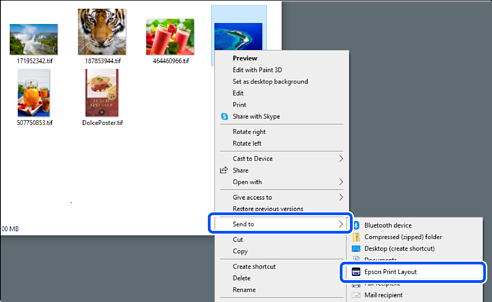
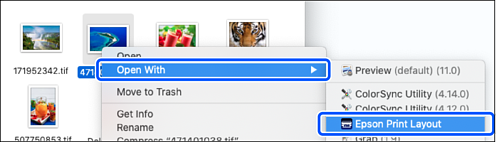
Εκκινήστε το Epson Print Layout.
Αυτή η ενότητα εξηγεί τη διαδικασία εκκίνησης απευθείας από τη φωτογραφία που πρόκειται να εκτυπωθεί.
Ανατρέξτε στο εγχειρίδιο του Epson Print Layout για λεπτομέρειες σχετικά με τον τρόπο εκκίνησης από τις εφαρμογές σας.
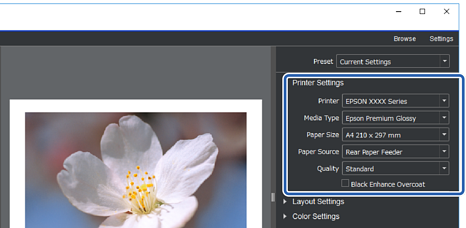
Ορίστε τις πληροφορίες χαρτιού και την ποιότητα εκτύπωσης στην επιλογή Printer Settings.
Βεβαιωθείτε ότι έχετε επιλέξει τον εκτυπωτή σας και επιλέξτε τον σωστό τύπο, μέγεθος και πηγή χαρτιού.
Τοποθετήστε χαρτί καλλιτεχνικών εφαρμογών στην Πίσω τροφοδοσία χαρτιού αποφεύγοντας τυχόν εμπορικά διαθέσιμο χαρτί (χαρτί που δεν είναι γνήσιο χαρτί Epson).
Επιλέξτε Standard ως ποιότητα εκτύπωσης. Standard είναι η λειτουργία με την καλύτερη ισορροπία μεταξύ ποιότητας εικόνας και ταχύτητας.
Για εκτύπωση χωρίς περιθώρια, επιλέξτε μια ρύθμιση Paper Source με την επιλογή Borderless ως (Παράδειγμα: πίσω τροφοδοσία χαρτιού (Borderless)).
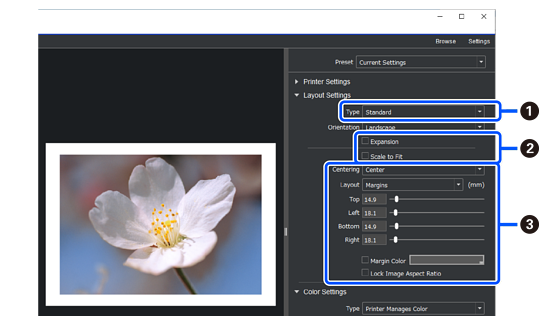
Ορίστε τη διάταξη εκτύπωσης στην επιλογή Layout Settings.
|
|
Επιλέξτε Standard. |
|
|
|
|
|
|
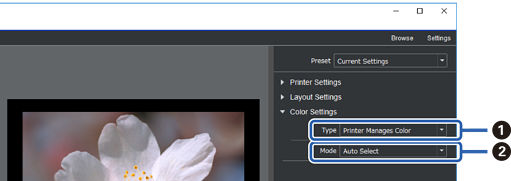
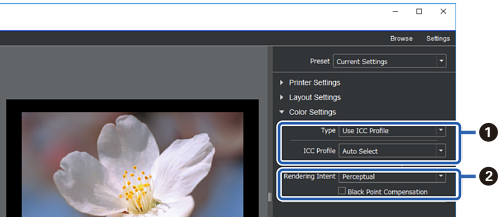
Ορίστε τη μέθοδο διαχείρισης χρώματος από την επιλογή Color Settings.
Ορίστε μία από τις ακόλουθες μεθόδους και, στη συνέχεια, κάντε κλικ στην επιλογή Print.
|
|
Επιλέξτε Printer Manages Color. |
|
|
Επιλέξτε Auto Select. |
|
|
Επιλέξτε Use ICC Profile από την περιοχή Type. Όταν επιλέγετε Auto Select στην επιλογή Output ICC Profile, το προφίλ ICC για το χαρτί που επιλέχθηκε στο βήμα 2 ορίζεται αυτόματα. |
|
|
Επιλέξτε Perceptual. |


