

Οι λειτουργίες και οι οθόνες διαφέρουν ανάλογα με την εφαρμογή. Ανατρέξτε στη βοήθεια της εφαρμογής για λεπτομέρειες.
Τοποθετήστε χαρτί στον εκτυπωτή.
Ανοίξτε το αρχείο που θέλετε να εκτυπώσετε.
Επιλέξτε Εκτύπωση από το μενού Αρχείο, ή κάποια άλλη εντολή, για πρόσβαση στο παράθυρο διαλόγου εκτύπωσης.
Αν χρειαστεί, κάντε κλικ στην επιλογή Προβολή λεπτομερειών ή  για επέκταση του παραθύρου εκτύπωσης.
Επιλέξτε τον εκτυπωτή σας.
Επιλέξτε Ρυθμίσεις εκτύπωσης από το αναδυόμενο μενού.
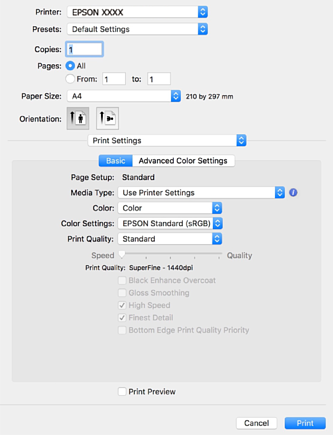
Εάν δεν εμφανίζεται το μενού Ρυθμίσεις εκτύπωσης στο macOS High Sierra, macOS Sierra, OS X El Capitan, OS X Yosemite, OS X Mavericks, το πρόγραμμα οδήγησης εκτυπωτή Epson δεν έχει εγκατασταθεί σωστά. Ενεργοποιήστε το από το παρακάτω μενού.
Επιλέξτε Προτιμήσεις συστήματος από το μενού Apple > Εκτυπωτές και σαρωτές (ή Εκτύπωση και σάρωση, Εκτύπωση και φαξ), καταργήστε τον εκτυπωτή και, στη συνέχεια, προσθέστε τον ξανά. Ανατρέξτε στις παρακάτω οδηγίες για να προσθέσετε έναν εκτυπωτή.
Προσθήκη του εκτυπωτή (μόνο για Mac OS)
Το macOS Mojave ή μεταγενέστερες εκδόσεις δεν μπορούν να αποκτήσουν πρόσβαση στην επιλογή Ρυθμίσεις εκτύπωσης σε εφαρμογές της Apple, όπως το TextEdit.
Αλλάξτε τις ρυθμίσεις εάν χρειαστεί.
Δείτε τις επιλογές μενού για το πρόγραμμα οδήγησης εκτυπωτή για λεπτομέρειες.
Κάντε κλικ στην επιλογή Εκτύπωση.
Εάν θέλετε να ακυρώσετε την εκτύπωση, κάντε κλικ στο εικονίδιο εκτυπωτή στον υπολογιστή σας στο Αγκύρωση. Επιλέξτε την εργασία που θέλετε να ακυρώσετε και, στη συνέχεια, κάντε κλικ στο  δίπλα στον μετρητή προόδου. Ωστόσο, δεν μπορείτε να ακυρώσετε μια εργασία εκτύπωσης από τον υπολογιστή εάν έχει αποσταλεί πλήρως στον εκτυπωτή. Σε αυτήν την περίπτωση, ακυρώστε την εργασία εκτύπωσης χρησιμοποιώντας τον πίνακα ελέγχου του εκτυπωτή.