
Λύσεις
Απενεργοποιήστε τις συσκευές που θέλετε να συνδέσετε στο δίκτυο. Περιμένετε για 10 περίπου δευτερόλεπτα και, στη συνέχεια, ενεργοποιήστε τις συσκευές με την ακόλουθη σειρά: ασύρματος δρομολογητής, υπολογιστής ή έξυπνη συσκευή και, τέλος, εκτυπωτής. Μετακινήστε τον εκτυπωτή και τον υπολογιστή ή την έξυπνη συσκευή πιο κοντά στον ασύρματο δρομολογητή για να διευκολύνετε την επικοινωνία μέσω ραδιοκυμάτων και, στη συνέχεια, επαναλάβετε τις ρυθμίσεις δικτύου.
Λύσεις
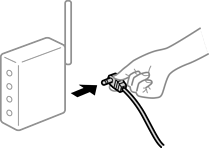
Μετά τη μετακίνηση του εκτυπωτή ή της έξυπνης συσκευής πιο κοντά στον ασύρματο δρομολογητή, απενεργοποιήστε τον δρομολογητή και, στη συνέχεια, ενεργοποιήστε τον πάλι.
Λύσεις
Εκτελέστε πάλι τις ρυθμίσεις σύνδεσης ώστε να συμφωνούν με τον νέο ασύρματο δρομολογητή.
Λύσεις
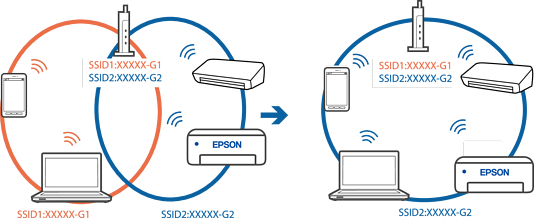
Όταν χρησιμοποιείτε πολλαπλούς ασύρματους δρομολογητές ταυτόχρονα ή όταν ο ασύρματος δρομολογητής έχει πολλαπλά SSID και συσκευές που συνδέονται σε διαφορετικά SSID, δεν μπορείτε να συνδεθείτε στον ασύρματο δρομολογητή.
Συνδέστε τον υπολογιστή ή την έξυπνη συσκευή σας στο ίδιο SSID με τον εκτυπωτή.
Λύσεις
Οι περισσότεροι ασύρματοι δρομολογητές διαθέτουν λειτουργία διαχωριστικού απορρήτου που αποκλείει την επικοινωνία μεταξύ συνδεδεμένων συσκευών. Αν δεν είναι δυνατή η επικοινωνία μεταξύ εκτυπωτή και υπολογιστή ή έξυπνης συσκευής, ακόμη κι όταν συνδέονται στο ίδιο δίκτυο, απενεργοποιήστε το διαχωριστικό απορρήτου στον ασύρματο δρομολογητή. Συμβουλευτείτε τις οδηγίες χρήσης που συνοδεύουν τον ασύρματο δρομολογητή για λεπτομέρειες.
Λύσεις
Εάν η διεύθυνση IP που έχει εκχωρηθεί στον εκτυπωτή είναι της μορφής 169.254.XXX.XXX και η μάσκα υποδικτύου είναι 255.255.0.0, η διεύθυνση IP μπορεί να μην εκχωρηθεί σωστά.
Επιλέξτε  > Γενικές ρυθμίσεις > Ρυθμίσεις δικτύου > Σύνθετα στον πίνακα ελέγχου του εκτυπωτή και, στη συνέχεια, ελέγξτε τη διεύθυνση IP και η μάσκα υποδικτύου που έχουν εκχωρηθεί στον εκτυπωτή.
Επανεκκινήστε τον ασύρματο δρομολογητή ή επαναφέρετε τις ρυθμίσεις δικτύου για τον εκτυπωτή.
Λύσεις
Δοκιμάστε να επισκεφθείτε οποιαδήποτε τοποθεσία web από τον υπολογιστή σας για να βεβαιωθείτε ότι οι ρυθμίσεις δικτύου του υπολογιστή σας είναι σωστές. Εάν δεν μπορείτε να επισκεφθείτε καμία τοποθεσία web, τότε υπάρχει κάποιο πρόβλημα στον υπολογιστή σας.
Ελέγξτε τη σύνδεση δικτύου του υπολογιστή. Συμβουλευτείτε τα έγγραφα τεκμηρίωσης που παρέχονται με τον υπολογιστή για λεπτομέρειες.
Λύσεις
Όταν συνδέετε μια συσκευή στη θύρα USB 3.0 ενός υπολογιστή Mac, μπορεί να προκύψει παρεμβολή ραδιοσυχνότητας. Δοκιμάστε τα παρακάτω αν δεν μπορείτε να συνδεθείτε σε ασύρματο LAN (Wi-Fi) ή αν οι διεργασίες γίνουν ασταθείς.
Τοποθετήστε τη συσκευή που είναι συνδεδεμένη στη θύρα USB 3.0 πιο μακριά από τον υπολογιστή.
Συνδεθείτε στο SSID για την εμβέλεια των 5 GHz.
Λύσεις
Όταν συνδέετε τον εκτυπωτή με Ethernet χρησιμοποιώντας συσκευές που υποστηρίζουν το πρότυπο IEEE 802.3az (Ethernet με οικονομική χρήση ενέργειας), ενδέχεται να προκύψουν τα ακόλουθα προβλήματα, αναλόγως του διανομέα ή του δρομολογητή που χρησιμοποιείτε.
Η σύνδεση καθίσταται ασταθής, ο εκτυπωτής συνδέεται και αποσυνδέεται επανειλημμένα.
Δεν είναι δυνατή η σύνδεση με τον εκτυπωτή.
Η ταχύτητα επικοινωνίας γίνεται αργή.
Ακολουθήστε τα παρακάτω βήματα για να απενεργοποιήσετε το IEEE 802.3az για τον εκτυπωτή και συνδέστε στη συνέχεια.
Αφαιρέστε το συνδεδεμένο καλώδιο Ethernet από τον υπολογιστή και τον εκτυπωτή.
Εάν είναι ενεργοποιημένο το IEEE 802.3az για τον υπολογιστή, αποσυνδέστε το.
Συμβουλευτείτε τα έγγραφα τεκμηρίωσης που παρέχονται με τον υπολογιστή για λεπτομέρειες.
Συνδέστε απευθείας τον υπολογιστή με τον εκτυπωτή με ένα καλώδιο Ethernet.
Στον εκτυπωτή, εκτυπώστε μια αναφορά σύνδεσης δικτύου.
Ελέγξτε τη διεύθυνση IP του εκτυπωτή στην αναφορά σύνδεσης δικτύου.
Στον υπολογιστή, προσπελάστε το Web Config.
Εκκινήστε ένα πρόγραμμα περιήγησης web και εισαγάγετε τη διεύθυνση IP του εκτυπωτή.
Επιλέξτε την καρτέλα Δίκτυο > Ενσύρματο δίκτυο LAN.
Επιλέξτε Απενεργοποίηση για IEEE 802.3az.
Κάντε κλικ στην επιλογή Επόμενο.
Κάντε κλικ στην επιλογή OK.
Αφαιρέστε το συνδεδεμένο καλώδιο Ethernet από τον υπολογιστή και τον εκτυπωτή.
Εάν απενεργοποιήσατε το IEEE 802.3az για τον υπολογιστή στο βήμα 2, ενεργοποιήστε το.
Συνδέστε τα καλώδια Ethernet που αφαιρέσατε στο βήμα 1 στον υπολογιστή και τον εκτυπωτή.
Εάν το πρόβλημα επιμένει, μπορεί το πρόβλημα να οφείλεται σε συσκευές άλλες από τον εκτυπωτή.