
Για να εκτυπώσετε αυξάνοντας την πυκνότητα του μαύρου χρώματος, χρησιμοποιήστε την επικάλυψη ενίσχυσης μαύρου στο πρόγραμμα οδήγησης του εκτυπωτή. Αυτή η λειτουργία επικαλύπτει ανοικτό γκρι μελάνι στα σκοτεινά μέρη των εκτυπώσεων για να αυξήσει τη μέγιστη πυκνότητα μαύρου χρώματος και να αυξήσει το δυναμικό εύρος.
Η επικάλυψη ενίσχυσης μαύρου είναι διαθέσιμη μόνο για γυαλιστερό χαρτί. Σημειώστε ότι δεν είναι διαθέσιμη για όλους τους τύπους γυαλιστερού χαρτιού.
Εφέ εικόνας με επικάλυψη ενίσχυσης μαύρου

Η ενεργοποίηση της επικάλυψης ενίσχυσης μαύρου αυξάνει την πυκνότητα του μαύρου χρώματος, ενώ η απενεργοποίησή της αυξάνει την ταχύτητα εκτύπωσης.
Όταν χρησιμοποιείτε εφαρμογές που διαθέτουν λειτουργία διαχείρισης χρώματος, καθορίστε τον τρόπο προσαρμογής των χρωμάτων από αυτές τις εφαρμογές.
Όταν χρησιμοποιείτε εφαρμογές χωρίς λειτουργία διαχείρισης χρώματος, ξεκινήστε από το βήμα 2.
Ανάλογα με τον τύπο της εφαρμογής, ορίστε τις ρυθμίσεις σύμφωνα με τον παρακάτω πίνακα.
|
Εφαρμογή |
Ρυθμίσεις διαχείρισης χρώματος |
|---|---|
|
Adobe Photoshop CS3 ή μεταγενέστερο Adobe Photoshop Lightroom 1 ή μεταγενέστερο Adobe Photoshop Elements 6 ή μεταγενέστερο |
Διαχείριση χρωμάτων από τον εκτυπωτή |
|
Άλλες εφαρμογές |
Χωρίς διαχείριση χρωμάτων |
Για πληροφορίες σχετικά με τα λειτουργικά συστήματα που υποστηρίζονται από κάθε εφαρμογή, επισκεφτείτε τον ιστότοπο του παρόχου της εκάστοτε εφαρμογής.
Παράδειγμα ρύθμισης για το Adobe Photoshop Elements 2020
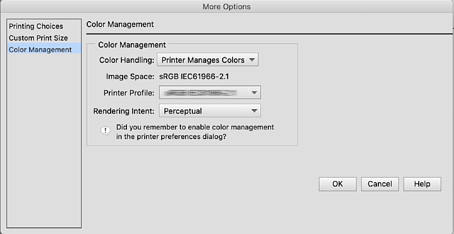
Κάντε κλικ στην επιλογή Περισσότερες επιλογές στην οθόνη εκτύπωσης.
Επιλέξτε Διαχείριση χρωμάτων και, στη συνέχεια, επιλέξτε Διαχείριση χρωμάτων από τον εκτυπωτή στη ρύθμιση Χειρισμός χρώματος. Κάντε κλικ στην επιλογή OK και, στη συνέχεια, κάντε κλικ στην επιλογή Εκτύπωση στην οθόνη εκτύπωσης.
Στο πλαίσιο διαλόγου εκτύπωσης του προγράμματος οδήγησης, επιλέξτε Ρυθμίσεις εκτύπωσης από το αναδυόμενο μενού και, στη συνέχεια, επιλέξτε Επιλογές ποιότητας στη ρύθμιση Ποιότητα εκτ..
Επιλέξτε Επικάλυψη ενίσχυσης μαύρου.
Εάν το πλαίσιο ελέγχου είναι ανενεργό, μετακινήστε το ρυθμιστικό για το επίπεδο ποιότητας στην τιμή Speed για να ενεργοποιήσετε το πλαίσιο ελέγχου.
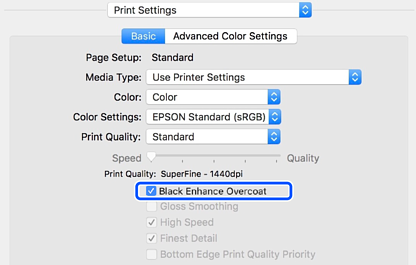
Εάν θέλετε να αυξήσετε περαιτέρω την πυκνότητα του μαύρου, επιλέξτε Μέγιστη ποιότητα (Μαύρο Carbon) στη ρύθμιση Ποιότητα εκτ..
Ελέγξτε τις υπόλοιπες ρυθμίσεις και ξεκινήστε την εκτύπωση.