
Μπορείτε να εκτυπώσετε ασπρόμαυρες φωτογραφίες με πλούσιες διαβαθμίσεις, προσαρμόζοντας το χρώμα των δεδομένων εικόνας από το πρόγραμμα οδήγησης του εκτυπωτή.
Τα αρχικά δεδομένα δεν επηρεάζονται.
Μπορείτε να διορθώσετε τα δεδομένα εικόνας κατά την εκτύπωση χωρίς να επεξεργαστείτε τα δεδομένα εφαρμογών.
Συνιστάται η χρήση εικόνων με εύρος χρώματος sRGB.
Όταν χρησιμοποιείτε εφαρμογές που διαθέτουν λειτουργία διαχείρισης χρώματος, καθορίστε τον τρόπο προσαρμογής των χρωμάτων από αυτές τις εφαρμογές.
Όταν χρησιμοποιείτε εφαρμογές χωρίς λειτουργία διαχείρισης χρώματος, ξεκινήστε από το βήμα 2.
Ανάλογα με τον τύπο της εφαρμογής, ορίστε τις ρυθμίσεις σύμφωνα με τον παρακάτω πίνακα.
|
Εφαρμογή |
Ρυθμίσεις διαχείρισης χρώματος |
|---|---|
|
Adobe Photoshop CS3 ή μεταγενέστερο Adobe Photoshop Lightroom 1 ή μεταγενέστερο Adobe Photoshop Elements 6 ή μεταγενέστερο |
Διαχείριση χρωμάτων από τον εκτυπωτή |
|
Άλλες εφαρμογές |
Χωρίς διαχείριση χρωμάτων |
Για πληροφορίες σχετικά με τα λειτουργικά συστήματα που υποστηρίζονται από κάθε εφαρμογή, επισκεφτείτε τον ιστότοπο του παρόχου της εκάστοτε εφαρμογής.
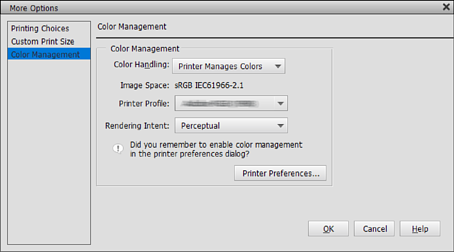
Παράδειγμα ρύθμισης για το Adobe Photoshop Elements 2020
Κάντε κλικ στην επιλογή Περισσότερες επιλογές στην οθόνη εκτύπωσης.
Επιλέξτε Διαχείριση χρωμάτων και, στη συνέχεια, επιλέξτε Διαχείριση χρωμάτων από τον εκτυπωτή στη ρύθμιση Χειρισμός χρώματος. Κάντε κλικ στην επιλογή Προτιμήσεις εκτυπωτή.
Εμφανίστε τη καρτέλα του προγράμματος οδήγησης εκτυπωτή Κύριο και επιλέξτε Σύνθετη ασπρόμαυρη φωτογρ. ως τη Λειτουργία εκτύπωσης.
Επιλέξτε Για προχωρημένους για Λειτουργία.
Πραγματοποιήστε ρυθμίσεις για κάθε στοιχείο στην καρτέλα Ρυθμίσεις χρωμάτων.
Για περισσότερες λεπτομέρειες σχετικά με το κάθε στοιχείο ανατρέξτε στη βοήθεια του προγράμματος οδήγησης του εκτυπωτή.
Ελέγξτε τις υπόλοιπες ρυθμίσεις και ξεκινήστε την εκτύπωση.