
Αυτή η μέθοδος σάς επιτρέπει να συνδέσετε τον εκτυπωτή σας απευθείας σε iPhone, iPad ή iPod touch χωρίς ασύρματο δρομολογητή. Απαιτούνται οι ακόλουθες προϋποθέσεις για να χρησιμοποιήσετε αυτή τη λειτουργία. Εάν το περιβάλλον σας δεν ανταποκρίνεται σε αυτές τις προϋποθέσεις, μπορείτε να συνδεθείτε επιλέγοντας Άλλες συσκευές ΛΣ. Ανατρέξτε στο σύνδεσμο με τις σχετικές πληροφορίες παρακάτω για λεπτομέρειες σχετικά με τη σύνδεση.
iOS 11 ή μεταγενέστερη έκδοση
Χρήση της τυπικής εφαρμογής κάμερας για σάρωση του κώδικα QR
Epson Smart Panel έκδοση 1.0 ή μεταγενέστερη
Η εφαρμογή εκτύπωσης της Epson, όπως το Epson Smart Panel, χρησιμοποιείται για εκτύπωση από μια έξυπνη συσκευή. Εγκαταστήστε την εφαρμογή εκτύπωσης Epson στην έξυπνη συσκευή εκ των προτέρων.
Θα χρειαστεί να πραγματοποιήσετε αυτές τις ρυθμίσεις στον εκτυπωτή και στην έξυπνη συσκευή μία φορά. Δεν θα χρειαστεί να τις πραγματοποιήσετε ξανά, εκτός κι αν απενεργοποιήσετε το Wi-Fi Direct ή επαναφέρετε τις ρυθμίσεις δικτύου στις προεπιλεγμένες τιμές.
Πατήστε  στην αρχική οθόνη.
Πατήστε Wi-Fi Direct.
Πατήστε Έναρξη ρύθμισης.
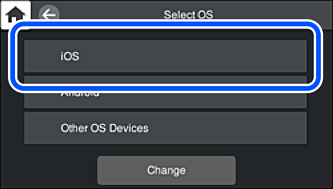
Πατήστε iOS.
Ο κώδικας QR εμφανίζεται στον πίνακα ελέγχου του εκτυπωτή.
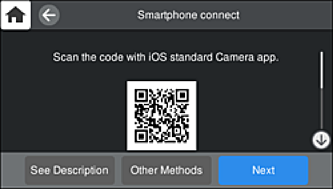
Στο iPhone, το iPad ή το iPod touch εκκινήστε την τυπική εφαρμογή κάμερας και σαρώστε τον κώδικα QR που εμφανίζεται στον πίνακα ελέγχου του εκτυπωτή σε λειτουργία ΦΩΤΟΓΡΑΦΙΑΣ.
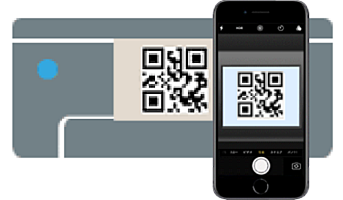
Χρησιμοποιήστε την εφαρμογή κάμερας για iOS 11 ή μεταγενέστερη έκδοση. Δεν μπορείτε να συνδεθείτε στον εκτυπωτή χρησιμοποιώντας την εφαρμογή κάμερας για iOS 10 ή προγενέστερη έκδοση. Επίσης, δεν μπορείτε να συνδεθείτε με μια εφαρμογή σάρωσης κωδικών QR. Εάν δεν μπορείτε να συνδεθείτε, επιλέξτε Άλλες μέθοδοι στον πίνακα ελέγχου του εκτυπωτή. Ανατρέξτε στο σύνδεσμο με τις σχετικές πληροφορίες παρακάτω για λεπτομέρειες σχετικά με τη σύνδεση.
Πατήστε την ειδοποίηση που εμφανίζεται στην οθόνη του iPhone, του iPad ή του iPod touch.
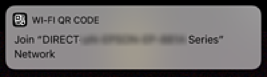
Αγγίξτε Σύνδεση.
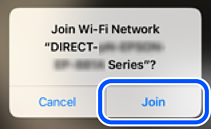
Στον πίνακα ελέγχου του εκτυπωτή, επιλέξτε Επόμενο.
Στο iPhone, το iPad ή το iPod touch, εκκινήστε την εφαρμογή εκτύπωσης Epson.
Παραδείγματα εφαρμογών Epson για εκτύπωση
Στην οθόνη της εφαρμογής Epson για εκτύπωση, πατήστε Printer is not selected..
Στο Epson Smart Panel, η έξυπνη συσκευή συνδέεται αυτόματα στον εκτυπωτή όταν ενεργοποιείται.
Επιλέξτε τον εκτυπωτή με τον οποίο θέλετε να συνδεθείτε.
Δείτε τις πληροφορίες στον πίνακα ελέγχου του εκτυπωτή για να επιλέξετε τον εκτυπωτή.
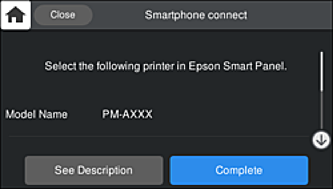
Στον πίνακα ελέγχου του εκτυπωτή, επιλέξτε Τέλος.
Για τις έξυπνες συσκευές που έχετε συνδέσει ξανά στον εκτυπωτή, επιλέξτε το όνομα δικτύου (SSID) στην οθόνη Wi-Fi της έξυπνης συσκευής για να τις συνδέσετε ξανά.