
Το πρόγραμμα οδήγησης εκτυπωτή για αυτόν τον εκτυπωτή συνοδεύεται από την ιδιόκτητη λειτουργία PhotoEnhance της Epson, η οποία κάνει πλέον αποδοτική χρήση της περιοχής αναπαραγωγής χρωμάτων και διορθώνει τα δεδομένα εικόνας για τη βελτίωση των χρωμάτων πριν από την εκτύπωση.
Χρησιμοποιώντας το PhotoEnhance, μπορείτε να διορθώσετε τα χρώματα φωτογραφιών έτσι ώστε να ταιριάζουν με τους τύπους θεμάτων, όπως είναι οι άνθρωποι, το σκηνικό ή η νυχτερινή όραση. Μπορείτε να εκτυπώσετε τα δεδομένα χρώματος σε σέπια ή ασπρόμαυρο. Τα χρώματα διορθώνονται αυτόματα απλά επιλέγοντας τη λειτουργία εκτύπωσης.
Συνιστάται η χρήση εικόνων με εύρος χρώματος sRGB.
Όταν χρησιμοποιείτε εφαρμογές που διαθέτουν λειτουργία διαχείρισης χρώματος, καθορίστε τον τρόπο προσαρμογής των χρωμάτων από αυτές τις εφαρμογές.
Όταν χρησιμοποιείτε εφαρμογές χωρίς λειτουργία διαχείρισης χρώματος, ξεκινήστε από το βήμα 2.
Ανάλογα με τον τύπο της εφαρμογής, εκτελέστε τις ρυθμίσεις ακολουθώντας τον παρακάτω πίνακα.
|
Εφαρμογή |
Ρυθμίσεις διαχείρισης χρώματος |
|---|---|
|
Adobe Photoshop CS3 ή μεταγενέστερο Adobe Photoshop Lightroom 1 ή μεταγενέστερο Adobe Photoshop Elements 6 ή μεταγενέστερο |
Διαχείριση χρωμάτων από τον εκτυπωτή |
|
Άλλες εφαρμογές |
Χωρίς διαχείριση χρωμάτων |
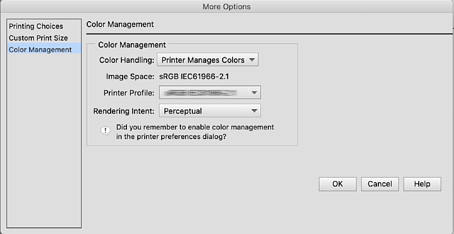
Παράδειγμα ρύθμισης για το Adobe Photoshop Elements 2020
Κάντε κλικ στην επιλογή Περισσότερες επιλογές στην οθόνη εκτύπωσης.
Επιλέξτε Διαχείριση χρωμάτων και, στη συνέχεια, επιλέξτε Διαχείριση χρωμάτων από τον εκτυπωτή στη ρύθμιση Χειρισμός χρώματος. Κάντε κλικ στην επιλογή OK και, στη συνέχεια, κάντε κλικ στην επιλογή Εκτύπωση στην οθόνη εκτύπωσης.
Στο πλαίσιο διαλόγου εκτύπωσης του προγράμματος οδήγησης, επιλέξτε Αντιστοιχία χρώματος από το αναδυόμενο μενού και, στη συνέχεια, επιλέξτε EPSON Color Controls.
Το EPSON Color Controls δεν είναι διαθέσιμο στο Adobe Photoshop CS3 ή νεότερη έκδοση, στο Adobe Photoshop Lightroom 1 ή νεότερη έκδοση και στο Adobe Photoshop Elements 6 ή νεότερη έκδοση, εκτός και αν γίνει η ρύθμιση στο βήμα 1.
Επιλέξτε Ρυθμίσεις εκτύπωσης από το αναδυόμενο μενού, επιλέξτε PhotoEnhance από την επιλογή Ρυθμίσεις χρώματος και, στη συνέχεια, κάντε κλικ στην επιλογή Σύνθετες ρυθμίσεις χρώματος.
Επιλέξτε τα εφέ που θα εφαρμοστούν στα δεδομένα εκτύπωσης στην οθόνη Σύνθετες ρυθμίσεις χρώματος.
Ελέγξτε τις υπόλοιπες ρυθμίσεις και ξεκινήστε την εκτύπωση.