
Selles jaotises kirjeldatakse ühe foto printimist standardse paigutusega.
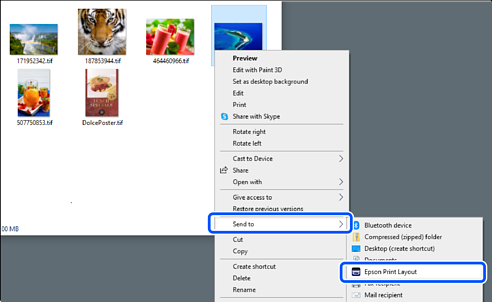
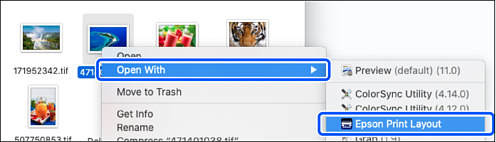
Käivitage Epson Print Layout.
Selles jaotises kirjeldatakse alustamist otse prinditavalt fotolt.
Täpsemat teavet rakendustest alustamise kohta vt rakenduse Epson Print Layout juhendist.
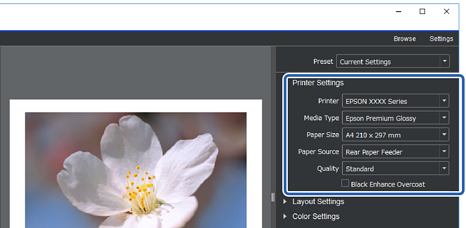
Seadke Printer Settings kaudu paberi andmed ja prindikvaliteet.
Veenduge, et valitud on õige printer, ning valige õige paberitüüp, -formaat ja -allikas.
Kunstpabereid, välja arvatud mõned müügil olevad paberid (nt Epsoni originaalpaber), laadige Tagumise paberisöödu kaudu.
Valige prindikvaliteediks Standard. Standard on optimaalse prindikvaliteedi ja prindikiirusega režiim.
Ääristeta printimiseks valige suvandi Paper Source säte, mis toetab funktsiooni Borderless (nt tagumine paberisööt (Borderless)).
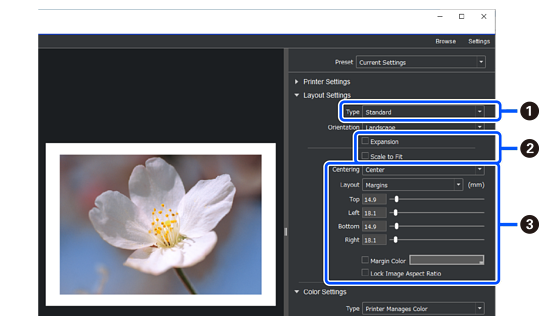
Valige prindi paigutus suvandi Layout Settings alt.
|
|
Valige Standard. |
|
|
|
|
|
|
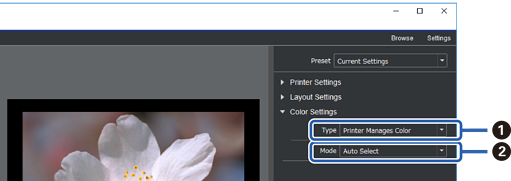
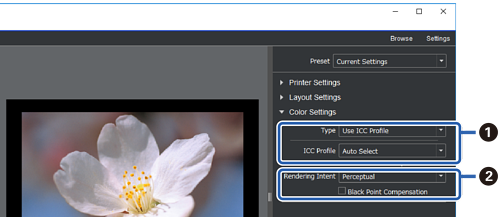
Seadke värvihalduse meetod Color Settings alt.
Seadke üks järgmistest meetoditest ja seejärel klõpsake Print.
|
|
Valige Printer Manages Color. |
|
|
Valige Auto Select. |
|
|
Valige suvandist Type valik Use ICC Profile. Kui valite sätte Auto Select suvandi Output ICC Profile alt, seatakse 2. etapis valitud paberi ICC-profiil automaatselt. |
|
|
Valige Perceptual. |


