
See on soovitatav, kui soovite avarat värviruumi ja printeri pooltoone maksimaalselt ära kasutada. Vähendab värvide sobitamist ekraanil. Printeridraiveris seatud värvihaldust ei salvestata pildiandmetesse.
Värvihalduse sätete jaoks on olulised kaks järgmist punkti.
Keelake rakenduses värvihalduse sätted ja aktiveerige need printeridraiveris.
Printimiseks printeridraiveri abil seadke Mode vastavusse pildi värviruumiga (sRGB/Adobe RGB).
Kui kasutate värvihalduse funktsiooniga rakendust, määrake rakenduses värvide reguleerimise viis.
Kui kasutatavas rakenduses ei ole värvihalduse funktsiooni, alustage 2. sammust.
Sõltuvalt rakenduse tüübist tehke sätted järgmise tabeli järgi.
|
Rakendus |
Värvihalduse sätted |
|---|---|
|
Adobe Photoshop CS3 või uuem Adobe Photoshop Lightroom 1 või uuem Adobe Photoshop Elements 6 või uuem |
Printer haldab värve |
|
Teised rakendused |
Värvihaldus puudub |
Teavet iga rakenduse toetatavate opsüsteemide kohta saate asjakohaselt veebisaidilt.
Häälestamise näide Adobe Photoshop Elements 2020 jaoks
Klõpsake printimiskuval Rohkem suvandeid.
Valige Värvihaldus, seejärel valige Printer haldab värve lahtrist Värvide käitlemine. Märkige üles Pildiruumi all olev teave ja klõpsake seejärel Printeri eelistused.
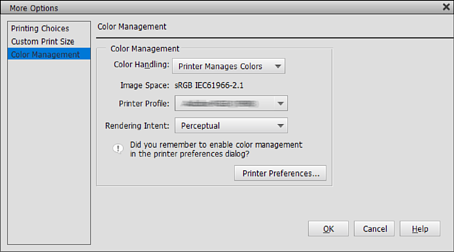
Printeridraiveri kaardilt Pealeht valige suvandid Meediumitüüp ja Mode.
Sõltuvalt etapis 1 üles märgitust valige suvandi Mode sätteks üks järgmistest.
Käsitsi regileerimiseks klõpsake Täpsemalt, et avada kuva Värvi juhtelemendid.
Kui etapi 2 ajal avasite kuva Värvi juhtelemendid, muutke kõiki sätteid.
Lisateavet iga üksuse kohta vaadake printeridraiveri spikrist.
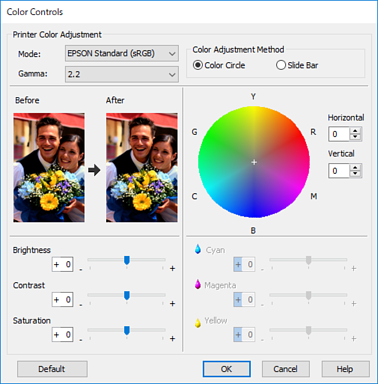
Võite väärtusi reguleerida, kontrollides kuva vasakpoolses osas olevat näidispilti. Lisaks saate värviringi abil värvide tasakaalu täpsemalt korrigeerida.
Kontrollige teised sätted üle ja alustage printimist.