
See on soovitatav, kui soovite avarat värviruumi ja printeri pooltoone maksimaalselt ära kasutada. Vähendab värvide sobitamist ekraanil. Printeridraiveris seatud värvihaldust ei salvestata pildiandmetesse.
Värvihalduse sätete jaoks on olulised kaks järgmist punkti.
Keelake rakenduses värvihalduse sätted ja aktiveerige need printeridraiveris.
Printimiseks printeridraiveri abil seadke Color Settings vastavusse pildi värviruumiga (sRGB/Adobe RGB).
Kui kasutate värvihalduse funktsiooniga rakendust, määrake rakenduses värvide reguleerimise viis.
Kui kasutatavas rakenduses ei ole värvihalduse funktsiooni, alustage 2. sammust.
Sõltuvalt rakenduse tüübist tehke sätted järgmise tabeli järgi.
|
Rakendus |
Värvihalduse sätted |
|---|---|
|
Adobe Photoshop CS3 või uuem Adobe Photoshop Lightroom 1 või uuem Adobe Photoshop Elements 6 või uuem |
Printer haldab värve |
|
Teised rakendused |
Värvihaldus puudub |
Teavet iga rakenduse toetatavate opsüsteemide kohta saate asjakohaselt veebisaidilt.
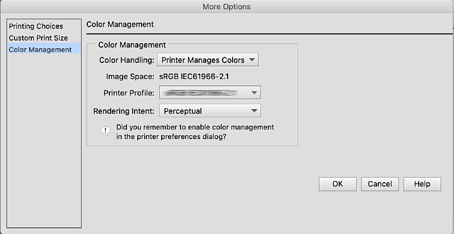
Häälestamise näide Adobe Photoshop Elements 2020 jaoks
Klõpsake printimiskuval Rohkem suvandeid.
Valige Värvihaldus, seejärel valige Printer haldab värve lahtrist Värvide käitlemine. Märkige üles Pildiruumi all olev teave, klõpsake OK ja seejärel klõpsake printimiskuval Prindi.
Printeridraiveri printimise dialoogis valige hüpikmenüüst Värvide sobitamine ja seejärel klõpsake EPSON Color Controls.
Järgmiste rakenduste korral peate muutma sätteid etapi 1 ajal, et valida EPSON Color Controls.
Adobe Photoshop CS3 või uuem
Adobe Photoshop Lightroom 1 või uuem
Adobe Photoshop Elements 6 või uuem
Valige hüpikmenüüst Printeri sätted ja seejärel valige suvand Color Settings.
Sõltuvalt etapis 1 üles märgitust valige suvandi Color Settings sätteks üks järgmistest.
Väärtuse käsitsi muutmiseks klõpsake Advanced Color Settings.
Seadke kõik põhisätete üksused.
Kontrollige teised sätted üle ja alustage printimist.