
Musta värvi tiheduse suurendamisega printimiseks kasutage printeridraiveri sätet musta värvi tõhustamiseks. See funktsioon katab väljaprindi tumedad osad helehalli tindiga, et suurendada musta värvi maksimaalset tihedust ja pildi dünaamilist ulatust.
Musta värvi tõhustust saab kastuda ainult läikiva paberi korral. See säte pole saadaval igat tüüpi läikiva paberi jaoks.
Musta värvi tõhustamise mõju piltidele

Musta värvi tõhustamise aktiveerimine suurendab musta värvi tihedust, selle keelamine suurendab aga printimiskiirust.
Kui kasutate värvihalduse funktsiooniga rakendust, määrake rakenduses värvide reguleerimise viis.
Kui kasutatavas rakenduses ei ole värvihalduse funktsiooni, alustage 2. sammust.
Sõltuvalt rakenduse tüübist tehke sätted järgmise tabeli järgi.
|
Rakendus |
Värvihalduse sätted |
|---|---|
|
Adobe Photoshop CS3 või uuem Adobe Photoshop Lightroom 1 või uuem Adobe Photoshop Elements 6 või uuem |
Printer haldab värve |
|
Teised rakendused |
Värvihaldus puudub |
Teavet iga rakenduse toetatavate opsüsteemide kohta saate asjakohaselt veebisaidilt.
Häälestamise näide Adobe Photoshop Elements 2020 jaoks
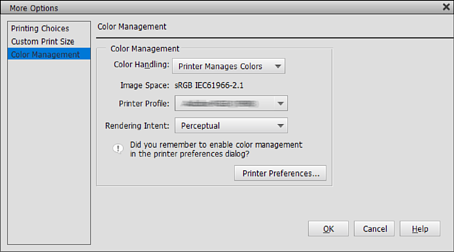
Klõpsake printimiskuval Rohkem suvandeid.
Valige Värvihaldus ning seejärel valige Printer haldab värve lahtrist Värvide käitlemine. Klõpsake Printeri eelistused.
Veenduge, et Black Enhance Overcoat on valitud suvandi Level sätteks printeridraiveri kaardil Pealeht.
Black Enhance Overcoat on automaatselt aktiveeritud, kui suvandi Level sätteks ei ole valitud Standard.
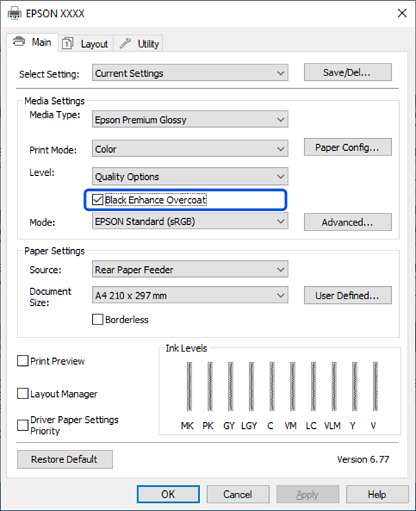
Kui soovite musta intensiivsust veelgi suurendada, valige Maksimaalne kvaliteet (süsinikmust) suvandi Level sätteks.
Kontrollige teised sätted üle ja alustage printimist.