
Printeri printeridraiver sisaldab Epsoni patenteeritud funktsioon PhotoEnhance, mis tõhustab värvide reprodutseerimist ja enne printimist parandab pildiandmeid, et värvide parandada printimist.
PhotoEnhance’i abil saate korrigeerida fotote värve vastavalt foto sisule, nagu inimesed, maastik või öine vaade. Saate värvide andmeid saate printida seepiana või mustvalgena. Värvide parandamine toimub pärast printimisrežiimi valimist automaatselt.
Peaksite kasutada pilte, mille värviruum on sRGB-s.
Kui kasutate värvihalduse funktsiooniga rakendust, määrake rakenduses värvide reguleerimise viis.
Kui kasutatavas rakenduses ei ole värvihalduse funktsiooni, alustage 2. sammust.
Sõltuvalt rakenduse tüübist tehke sätted järgmise tabeli järgi.
|
Rakendus |
Värvihalduse sätted |
|---|---|
|
Adobe Photoshop CS3 või uuem Adobe Photoshop Lightroom 1 või uuem Adobe Photoshop Elements 6 või uuem |
Printer haldab värve |
|
Teised rakendused |
Värvihaldus puudub |
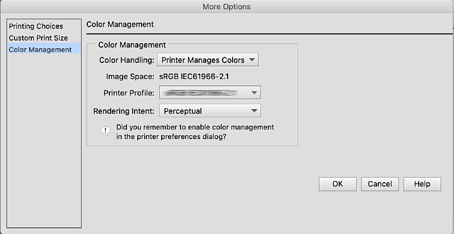
Häälestamise näide Adobe Photoshop Elements 2020 jaoks
Klõpsake printimiskuval Rohkem suvandeid.
Valige Värvihaldus, seejärel valige Printer haldab värve lahtrist Värvide käitlemine. Klõpsake OK, seejärel klõpsake printimiskuval Prindi.
Printeridraiveri printimise dialoogis valige hüpikmenüüst Värvide sobitamine ja seejärel klõpsake EPSON Color Controls.
EPSON Color Controls pole saadaval Adobe Photoshop CS3 ja uuemates versioonides, Adobe Photoshop Lightroom 1 ja uuemates versioonides ning Adobe Photoshop Elements 6 ja uuemates versioonides, kui 1. etapis pole seda seatud.
Valige hüpikmenüüst Printeri sätted, valige PhotoEnhance suvandist Color Settings ja seejärel klõpsake Advanced Color Settings.
Valige kuval Advanced Color Settings efektid, mida prindiandmetele rakendada.
Kontrollige teised sätted üle ja alustage printimist.