
Tässä osassa selitetään toimenpiteet yhden valokuvan tulostamiseksi vakioasettelulla.
Käynnistä Epson Print Layout.
Tässä osassa selitetään toimenpiteet suoraan tulostettavasta valokuvasta aloittamiseksi.
Katso Epson Print Layout -käyttöoppaasta käynnistäminen sovelluksistasi.
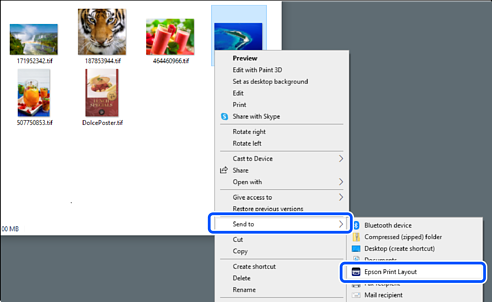
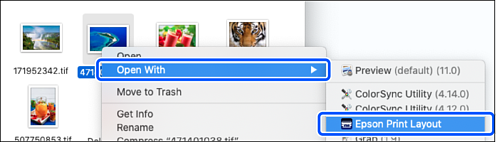
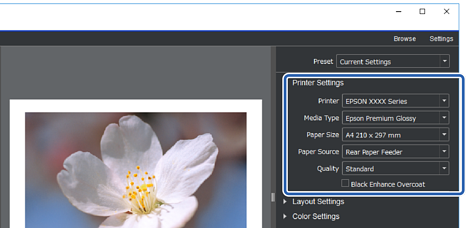
Aseta paperitiedot ja tulostuslaatu kohdasta Printer Settings.
Varmista, että tulostin on valittu ja valitse oikea paperityyppi, koko ja paperilähde.
Lisää taidepaperia Paperin takasyöttöön, paitsi joitakin kaupallisia paperilaatuja (muu kuin aito Epson-paperi).
Valitse tulostuslaaduksi Standard. Kun tulostuslaaduksi on valittu Standard, tulostettavan kuvan laatu ja tulostuksen nopeus ovat parhaassa tasapainossa.
Jos haluat käyttää reunuksetonta tulostusta, valitse Paper Source-asetus, jossa on merkintä Borderless (esimerkki: paperin takasyöttö (Borderless)).
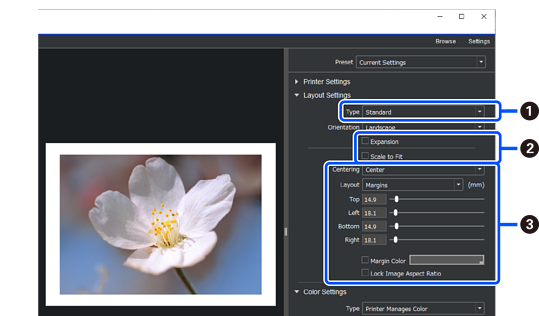
Aseta tulostusasettelu kohdassa Layout Settings.
|
|
Valitse Standard. |
|
|
|
|
|
|
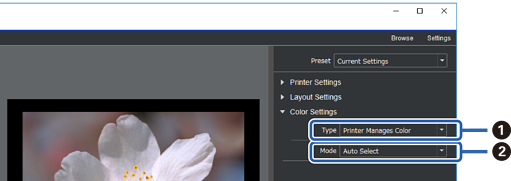
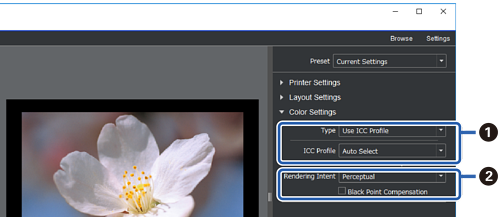
Aseta värinhallintamenetelmä kohdasta Color Settings.
Aseta yksi seuraavista menetelmistä ja napsauta sitten Print.
|
|
Valitse Printer Manages Color. |
|
|
Valitse Auto Select. |
|
|
Valitse Use ICC Profile kohdasta Type. Kun valitset Auto Select kohdasta Output ICC Profile, paperille vaiheessa 2 valittu ICC-profiili asetetaan automaattisesti. |
|
|
Valitse Perceptual. |


