
Tulostaaksesi lisäämällä mustan tummuutta, käytä tulostinohjaimen Mustan korostuspäällyste -toimintoa. Tämä ominaisuus peittää vaalean harmaan musteen tulosteen tummissa osissa mustan maksimitiheyden ja dynaamisen alueen lisäämiseksi.
Mustan korostuspäällyste on käytettävissä vain kiiltävällä paperilla. Huomaa, että se ei ole käytettävissä kaikilla kiiltävän paperi tyypeillä.
Kuvatehosteet Mustan korostuspäällyste -toiminnolla

Mustan korostuspäällyste -toiminto lisää mustan tummuutta ja sen ottaminen pois käytöstä lisää tulostusnopeutta.
Kun käytät sovelluksia, joissa on värinhallintatoiminto, määritä, kuinka näiden sovellusten värejä hallitaan.
Kun käytät sovelluksia, joissa ei ole värinhallintaa, aloita vaiheesta 2.
Sovellustyypin mukaan, tee asetukset seuraavan taulukon mukaisesti.
|
Sovellus |
Värinhallinta-asetukset |
|---|---|
|
Adobe Photoshop CS3 tai uudempi Adobe Photoshop Lightroom 1 tai uudempi Adobe Photoshop Elements 6 tai uudempi |
Tulostin hallitsee värejä |
|
Muut sovellukset |
Ei värinhallintaa |
Katso tiedot kunkin sovelluksen tukemista käyttöjärjestelmistä jakelijan verkkosivustolta.
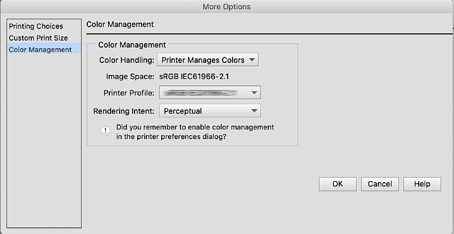
Esimerkkiasetus Adobe Photoshop Elements 2020 -ohjelmistolla
Napsauta tulostusnäytössä Lisää valintoja.
Valitse Värinhallinta ja valitse sitten Tulostin hallitsee värejä kohdasta Värinkäsittely. Napsauta OK ja napsauta sitten tulostusnäytöllä Tulosta.
Valitse tulostinohjaimen valintaikkunan ponnahdusikkunassa Tulostusasetukset ja valitse sitten Laatu-asetukset asetukseksi Tulostuslaatu.
Valitse Mustan parannuspäällyste.
Jos valintaruutu on himmennetty, siirrä liukusäädintä asettaaksesi laatutasoksi Speed ottaaksesi valintaruudun käyttöön.
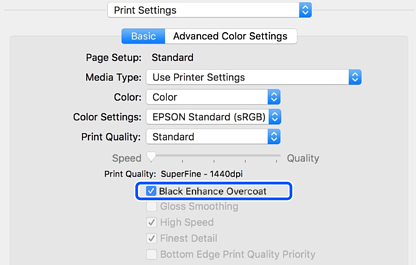
Jos haluat kasvattaa mustan tummuutta lisää, valitse Maksimilaatu (Hiilenmusta) Tulostuslaatu-asetukseksi.
Tarkista muut asetukset ja aloita sitten tulostaminen.