
Tämä on suositeltavaa, kun haluat hyödyntää parhaiten tulostimen laajoja väriavaruuksia ja sävyasteikkoja. Tämä vähentää vastaavia värejä näytöllä. Tulostinohjaimessa asetettu värinhallintaa ei tallenneta kuvadataan.
Seuraavat kaksi seikkaa ovat tärkeitä värinhallinta-asetuksille.
Ota värinhallinta-asetukset pois käytöstä sovelluksessa ja ota ne käyttöön tulostinohjaimessa.
Aseta Tila vastaamaan kuvan väriavaruutta (sRGB/Adobe RGB) tulostaaksesi tulostinohjaimella.
Kun käytät sovelluksia, joissa on värinhallintatoiminto, määritä, kuinka näiden sovellusten värejä hallitaan.
Kun käytät sovelluksia, joissa ei ole värinhallintaa, aloita vaiheesta 2.
Sovellustyypin mukaan, tee asetukset seuraavan taulukon mukaisesti.
|
Sovellus |
Värinhallinta-asetukset |
|---|---|
|
Adobe Photoshop CS3 tai uudempi Adobe Photoshop Lightroom 1 tai uudempi Adobe Photoshop Elements 6 tai uudempi |
Tulostin hallitsee värejä |
|
Muut sovellukset |
Ei värinhallintaa |
Katso tiedot kunkin sovelluksen tukemista käyttöjärjestelmistä jakelijan verkkosivustolta.
Esimerkkiasetus Adobe Photoshop Elements 2020 -ohjelmistolla
Napsauta tulostusnäytössä Lisää valintoja.
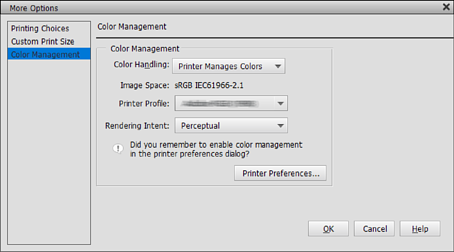
Valitse Värinhallinta ja valitse sitten Tulostin hallitsee värejä kohdasta Värinkäsittely. Huomioi, mitä näytetään kohdassa Kuva-avaruus ja napsauta sitten Tulostimen asetukset.
Valitse tulostinohjaimen Yleiset-välilehdellä Tulostusmateriaali - ja Tila-valinta.
Valitse Tila-asetuksesi jompi kumpi seuraavista sen mukaan, minkä havaitsit vaiheessa 1.
Säätääksesi manuaalisesti, napsauta Lisätoiminnot tuodaksesi näkyviin Värinsäädöt -näytön.
Jos toit vaiheessa 2 näkyviin Värinsäädöt -näytön, tee asetukset kaikille kohteille.
Katso lisätietoja kustakin kohteesta tulostinohjaimen ohjeesta.
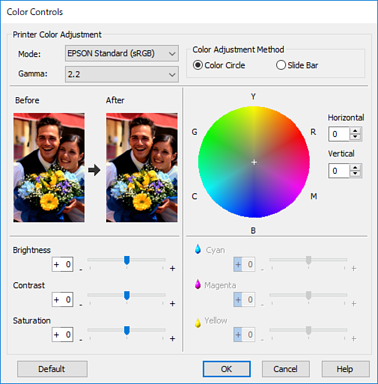
Voit säätää arvoja tarkistaessa näytekuvaa näytön vasemmalla puolella. Voit tehdä myös hienosäätöjä väritasapainoon väriympyrää käyttämällä.
Tarkista muut asetukset ja aloita sitten tulostaminen.