
Tämän tulostimen tulostinohjaimessa on Epsonin oma PhotoEnhance-toiminto, joka mahdollistaa värintoistoalueen tehokkaimman käytön, ja se korjaa kuvadataa värien parantamiseksi ennen tulostusta.
PhotoEnhance-toiminnolla voit korjata valokuvan värejä vastaamaan kohdetyyppejä, kuten ihmisiä, näkymiä tai yönäkymiä. Voit tulostaa väridataa sepian sävyisenä tai mustavalkoisena. Värit korjataan automaattisesti, kun tulostustila valitaan.
On suositeltavaa käyttää kuvia, joilla on sRGB-väriavaruus.
Kun käytät sovelluksia, joissa on värinhallintatoiminto, määritä, kuinka näiden sovellusten värejä hallitaan.
Kun käytät sovelluksia, joissa ei ole värinhallintaa, aloita vaiheesta 2.
Sovellustyypin mukaan, tee asetukset seuraavan taulukon mukaisesti.
|
Sovellus |
Värinhallinta-asetukset |
|---|---|
|
Adobe Photoshop CS3 tai uudempi Adobe Photoshop Lightroom 1 tai uudempi Adobe Photoshop Elements 6 tai uudempi |
Tulostin hallitsee värejä |
|
Muut sovellukset |
Ei värinhallintaa |
Esimerkkiasetus Adobe Photoshop Elements 2020 -ohjelmistolla
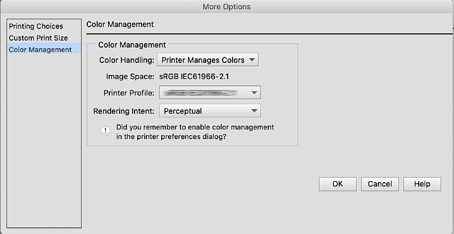
Napsauta tulostusnäytössä Lisää valintoja.
Valitse Värinhallinta ja valitse sitten Tulostin hallitsee värejä kohdasta Värinkäsittely. Napsauta OK ja napsauta sitten tulostusnäytöllä Tulosta.
Valitse tulostinohjaimen valintaikkunan ponnahdusikkunassa Värin vastaavuus ja napsauta sitten EPSON Värinsäädöt.
EPSON Värinsäädöt ei ole käytettävissä Adobe Photoshop CS3:ssa tai uudemmassa, Adobe Photoshop Lightroom 1:ssä tai uudemmassa ja Adobe Photoshop Elements 6:ssa tai uudemmassa, jollei tehdä asetusta vaiheessa 1.
Valitse ponnahdusvalikosta Tulostusasetukset, valitse PhotoEnhance kohdasta Väriasetukset ja napsauta sitten Kehittyneet väriasetukset.
Valitse tehosteet, jotka kohdistetaan tulostusdataan Kehittyneet väriasetukset -näytössä.
Tarkista muut asetukset ja aloita sitten tulostaminen.