
Voit lisätä rullapaperin tulostimen ohjauspaneelissa näytettyjen animaatioiden mukaisesti.
Valitse tulostimen ohjauspaneelista Paperias..
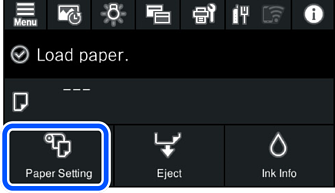
Valitse Rullapaperi.

Lisää rullapaperi näytöllä näkyvien animaatioiden mukaisesti.
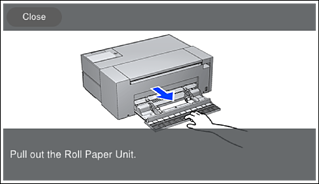
Ennen rullapaperin asettamista rullapaperiyksikköön varmista, ettei paperirulla ole löysä. Jos rulla on löysä, paperi ei ehkä syöty laitteeseen oikein.
Älä säilytä rullapaperia rullapaperiyksikössä. Rullapaperin pinta voi naarmuuntua tai likaantua.
Paperin asetus -näyttö näkyy tulostimen ohjauspaneelissa.
Valitse paperikoko ja paperityyppi ja valitse sitten OK. Kun käytät kaupoista saatavaa, muuta kuin aitoa Epson-paperia, valitse paperityyppi, joka vastaa parhaiten kyseistä paperia.
Huomaa seuraava, kun lisäät tulostimeen rullapaperia.
Syötä paperin yläreunaa hitaasti molemmilla käsillä, kunnes kuulet piippauksen. Kun rullapaperia on jäljellä vain vähän, syötä yläreunaa tavallista enemmän.
Varmista, että paperin yläreuna on leikattu suoraan ja että leikkaus on kohtisuorassa pitkää sivuun nähden. Jos paperi on vinossa tai jos leikkaus ei ole suora, paperi ei ehkä syöty oikein. Suosittelemme, että Paperias. > Tulosta katkaisuviiva otetaan käyttöön suoran leikkauksen helpottamiseksi.
Jos olet rekisteröinyt paperitiedot tulostimeen, tulostin ilmoittaa rekisteröityjen tietojen ja tulostusasetusten eroavaisuuksista. Tämä estää sinua tekemästä virheellisiä tulosteita.
Jollet ole käyttänyt rekisteritoimintoa, valitse  > Yleiset asetukset > Tulostinasetukset ja ota sitten Paperiasetuksen automaattinen näyttö -asetus pois käytöstä. Jos otat pois käytöstä tämän asetuksen, jotkut toiminnot eivät ole käytettävissä. Katso lisätietoa Asiaan liittyvistä tiedoista.