
Ovo poglavlje opisuje postupak za ispisivanje jedne fotografije uporabom standardnog formata.
Pokrenite Epson Print Layout.
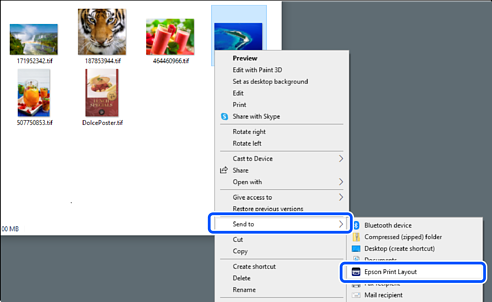
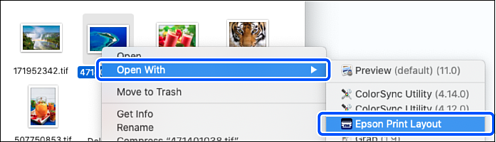
Ovo poglavlje opisuje postupak za pokretanje izravno s fotografije koja će se ispisati.
Pogledajte priručnik Epson Print Layout za pojedinosti kako započeti iz svojih aplikacija.
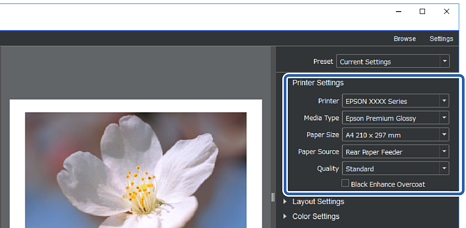
Navedite podatke o papiru i kvaliteti ispisa iz Printer Settings.
Provjerite je li vaš pisač odabran i odaberite ispravnu vrstu papira, veličinu i izvor papira.
Umjetnički papir (Fine Art) ulažite u Stražnji ulagač papira osim nekih komercijalnih papira (papir osim originalnog Epson papira).
Odaberite Standard kao kvalitetu ispisa. Standard je način s najboljom ravnotežom kvalitete slike i brzine.
Za ispisivanje bez obruba odaberite postavku Paper Source opcijom Borderless kao (primjer: stražnje punjenje papira (Borderless)).
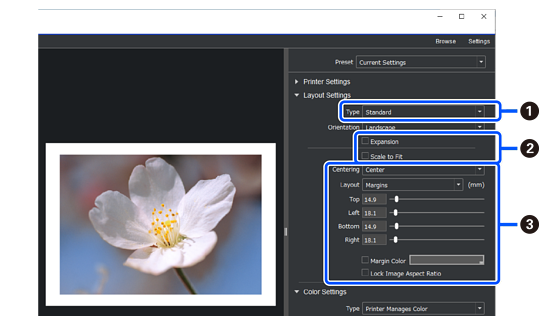
Odredite format ispisa u Layout Settings.
|
|
Odaberite Standard. |
|
|
|
|
|
|
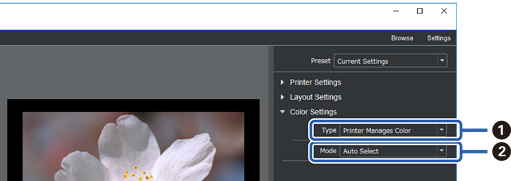
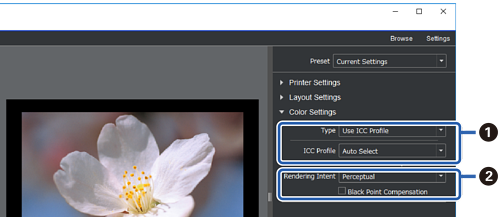
Način upravljanja bojom odaberite iz Color Settings.
Postavite jedan od sljedećih načina i kliknite na Print.
|
|
Odaberite Printer Manages Color. |
|
|
Odaberite Auto Select. |
|
|
Odaberite Use ICC Profile pod Type. Kad odaberete Auto Select iz Output ICC Profile, automatski se postavlja ICC profil za papir odabran u koraku 2. |
|
|
Odaberite Perceptual. |


