
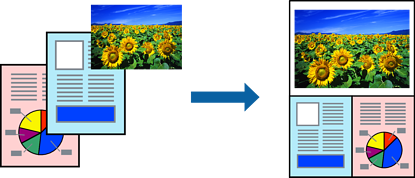
Funkcija Layout Manager omogućava slobodno postavljanje na papir više pojedinačnih ispisnih podataka načinjenih u različitim aplikacijama i njihovo ispisivanje odjednom.
Možete načiniti poster ili materijal za izlog stavljanjem više pojedinačnih ispisnih podataka kamo god vi to želite. Isto tako, Layout Manager omogućava učinkovito korištenje papira.
Otvorite datoteku koju želite ispisati svojoj aplikaciji.
Na kartici Glavna upravljačkog programa pisača odaberite Upravitelj izgleda i u Document Size postavite veličinu papira načinjenu pomoću aplikacije.
Opcija odabrana u Veličina je veličina koja se koristi u aplikaciji Upravitelj izgleda. Stvarna veličina ispisnog papira postavljena je na zaslonu u koraku 6.
Kliknite na OK. Prilikom ispisivanja iz aplikacije otvara se zaslon Layout Manager.
Ispisni podaci se ne ispisuju već se jedna stranica postavlja na papir na zaslonu aplikacije Layout Manager kao jedan objekt.
Ostavite otvorenim zaslon aplikacije Layout Manager i ponovite korake 1 do 3 za uređivanje ostalih dijelova podataka predviđenih za ispis.
Na zaslon aplikacije Layout Manager dodaju se objekti.
Uredite objekte na zaslonu aplikacije Layout Manager.
Možete povlačiti objekte kako biste ih premještali i mijenjali im veličinu, koristite tipke alata i izbornik Objekt radi poravnanja i zakretanja objekata na zaslonu aplikacije Layout Manager.
Na zaslonima Preference ili Postavke rasporeda moguće je promijeniti veličinu cijelih objekata i zamijeniti ih.
Pogledajte pomoć na zaslonu aplikacije Layout Manager za više pojedinosti o svakoj značajci.
Kliknite Datoteka > Svojstva i namjestite postavke ispisa na zaslonu upravljačkog programa pisača.
Postavite Media Type, Source, Document Size i ostalo.
Kliknite na izbornik Datoteka ja zaslonu aplikacije Layout Manager i zatim kliknite Ispiši.